


Ξεκινάμε με το No 10...
No 10: Φόρτιση χειριστηρίου

Το χειριστήριο φορτίζει χρησιμοποιώντας ένα καλώδιο micro USB και ο ευκολότερος τρόπος είναι μέσω των θυρών USB της πρόσοψης του PS4. Ωστόσο, υπάρχει και ένας ακόμα εύκολος τρόπος, καθώς μπορείτε να συνδέσετε το DS4 σε ένα φορτιστή… smartphone και να το φορτίζετε από εκεί, εύκολα και γρήγορα!
No 9: Σύνδεση πληκτρολογίου/ποντικιού

Το PS4 υποστηρίζει σύνδεση πληκτρολογίου ή και ποντικιού. Η σύνδεση αυτή μπορεί να πραγματοποιηθεί είτε μέσω θύρας USB ενσύρματα ή και ασύρματα μέσω dongles των αντίστοιχων συσκευών, είτε μέσω Bluetooth. Το πληκτρολόγιο λειτουργεί χωρίς πρόβλημα στο μενού του PS4 και προφανώς η χρήση του προτείνεται όταν θέλουμε να γράψουμε κάτι, είτε αυτό είναι ένα ένας redeem code για το PS Store είτε ένα σχόλιο σε ένα βίντεο ή μια εικόνα που ανεβάζουμε σε social media. Από την άλλη, αν και το PS4 αναγνωρίζει την ύπαρξη ποντικιού, αυτό δεν κάνει απολύτως τίποτα. Ακόμα και στο browser για περιήγηση στο Internet στον οποίο εμφανίζεται στην οθόνη κέρσορας, το ποντίκι δεν λειτουργεί. Ωστόσο, υπάρχουν παιχνίδια που μπορούν να χρησιμοποιήσουν ποντίκι και πληκτρολόγιο, όπως το War Thunder.
No 8: Headset

Το DualShock 4 υποστηρίζει απευθείας σύνδεση headset μέσω βύσματος 3,5mm. Ακόμα όμως και αν έχετε ένα οποιοδήποτε USB headset, αυτό αναγνωρίζεται και λειτουργεί χωρίς κανένα απολύτως πρόβλημα. Ο ήχος μεταφέρεται σε αυτό και αποκόπτεται από τη τηλεόραση. Συνδέοντας δεύτερο headset, αυτό μπορεί να χρησιμοποιηθεί από δεύτερο χρήστη και έτσι ο καθένας να έχει ήχο από το PS4 στα αυτιά του. Δοκιμάσαμε και Bluetooth ακουστικά, ωστόσο αν και εμφανίζονται στο PS4 μετά από σχετική αναζήτηση, η σύνδεση πραγματοποιείται μεν, όμως το PS4 να εμφανίζει μήνυμα ότι δεν υπάρχει προφίλ για τη συγκεκριμένη συσκευή.
No 7: Remote Play

Το Remote Play με το PS Vita μπορεί να λειτουργήσει όποτε το θέλουμε. Είτε μιλάμε για το μενού του PS4 είτε για παιχνίδια, είναι πάντα διαθέσιμο. Ανάλογα με το τίτλο πάντως, άλλες φορές είναι ιδιαίτερα λειτουργικό και άλλες όχι τόσο. Για παράδειγμα, το Knack παίζει άνετα καθώς ο χειρισμός του τίτλου είναι εύκολος και δεν απαιτεί πολλά πλήκτρα. Βάζοντας όμως παιχνίδια όπως το NBA 2K14 και το FIFA 14, τα πράγματα ζορίζουν αρκετά λόγω έλλειψης πλήκτρων από πλευράς PS Vita, τα οποία αντικαθίστανται από την οθόνη αφής και την πίσω επιφάνεια αφής. Από πλευράς απόδοσης streaming, το PS Vita δεν παρουσιάζει κάποιο lag κατά τη διάρκεια του gaming. Ωστόσο, η συμπίεση που κάνει το PS4 για τη μετάδοση των δεδομένων είναι τέτοια που μερικές φορές υπάρχει απώλεια ποιότητας των γραφικών, η οποία γίνεται αντιληπτή. Για παράδειγμα, στο Knack, παρατηρήσαμε εμφάνιση blocks, κάτι που χαρακτηρίζει τη μεγάλη συμπίεση. Επιπλέον, γίνεται αντιληπτό πως το frame rate μειώνεται σημαντικά, λογικά στα 30fps από τα 60fps που παίζουν τα αθλητικά παιχνίδια. Για την επίτευξη του Remote Play δε χρειάζεται να είναι το PS4 συνδεδεμένο στο Internet. Ωστόσο, αν είναι, τότε μπορεί να γίνει Remote Play και μέσω Internet, εφόσον το PS4 έχει ενεργοποιηθεί σαν Primary. Προφανώς μέσω Internet, (ειδικά στην Ελλάδα), είναι αρκετά δύσκολο να παίξει κανείς, αλλά τουλάχιστον η δυνατότητα υπάρχει.
No 6: Θύρες USB

Οι δυο θύρες USB που βρίσκονται στη πρόσοψη του PS4 είναι συμβατές με το πρότυπο 3.0. Σε αυτές μπορούμε να συνδέσουμε ένα USB hub και έτσι να τις κάνουμε περισσότερες. Το καλό είναι ότι προσφέρουν τα απαραίτητα Ampere για να φορτίσουν κάθε συσκευή, είτε μιλάμε για το PS Vita είτε ακόμα και για τα iPad 3/4, τα οποία δε μπορούν να αντλήσουν ρεύμα για αυτό το σκοπό από τους περισσότερους υπολογιστές. Μάλιστα, επειδή οι θύρες είναι powered, μπορούν να φορτίζουν συσκευές ακόμα και όταν το PS4 είναι σε κατάσταση Stand By. Συνδέοντας ένα πολύ απλό Hub, μπορέσαμε από τη μια θύρα USB να έχουμε σε λειτουργία ταυτόχρονα ένα ποντίκι, ένα πληκτρολόγιο, ένα headset, φορτίζοντας επιπλέον και το PS Vita!
No 5: Αποθηκευτικός χώρος

Ο σκληρός δίσκος του PlayStation 4 έχει ονομαστική χωρητικότητα 500GB, ωστόσο γεμίζει αρκετά γρήγορα λόγω της υποχρεωτικής εγκατάστασης των παιχνιδιών, τα οποία απαιτούν ακόμα και πάνω από 40GB (όπως το NBA 2K14). Η χρήση εξωτερικού δίσκου δεν επιτρέπεται οπότε ο μοναδικός τρόπος αύξησης του αποθηκευτικού χώρου είναι η αλλαγή. Η πρόσβαση σε αυτόν γίνεται πανεύκολα σύροντας προς τα αριστερά το γυαλιστερό μαύρο μέρος της πάνω επιφάνειας του PS4. Αφού ξεβιδωθούν κάποιες βίδες, έχουμε πρόσβαση στο δίσκο και μπορούμε να τον αντικαταστήσουμε με κάποιο μεγαλύτερο. ΠΡΟΣΟΧΗ όμως: Ο νέος δίσκος πρέπει να έχει μέγιστο πάχος 9,5mm! Μπορούμε να βάλουμε ακόμα και SSD, αν και τα κόστος αυτών τους κάνει ασύμφορους. Ένας δίσκος όπως ο Travelstar 5K1500 της Hitachi που κοστίζει γύρω στα €100 και προσφέρει 1.5TB χωρητικότητας, περιστρέφεται με 5400rpm και έχει 32MB cache είναι μια καλή επιλογή. Η Samsung πρόσφατα ανακοίνωσε ένα δικό της μοντέλο στα 2TB, αλλά ακόμα δε μπορεί κανείς να το βρει εύκολα.
No 4: DualShock 4 και άλλες συσκευές

Το νέο χειριστήριο που PlayStation 4 είναι ένα από τα κύρια προτερήματα της κονσόλας της Sony. Το καλό είναι ότι μπορεί να χρησιμοποιηθεί και με άλλες συσκευές, ωστόσο υπάρχουν κάποιοι περιορισμοί. Συνδέοντας το DS4 σε υπολογιστή με καλώδιο USB, αναγνωρίζεται χωρίς πρόβλημα και μπορεί να λειτουργήσει στα διάφορα games. Οι δοκιμές μας έδειξαν ότι παίζει στα περισσότερα παιχνίδια, αν και υπήρξαν μερικά στα οποία η αυτόματη αντιστοίχιση των πλήκτρων ήταν προβληματική, όπως στο Need for Speed Rivals. Αντίστοιχα, άμεσα λειτουργεί και σε υπολογιστές Mac. Μια ακόμα δυνατότητα είναι η σύνδεση με smartphone και tablet Android, μόνο με καλώδιο USB όμως. Για να γίνει η σύνδεση αυτή πρέπει η συσκευή Android να υποστηρίζει το πρότυπο USB OTG και να χρησιμοποιηθεί το αντίστοιχο καλώδιο. Παιχνίδια που αναγνωρίζουν gamepads λειτούργησαν άμεσα, όπως για παράδειγμα το Riptide GP. Μέσω Bluetooth σύνδεσης πάλι, αν και πραγματοποιείται σύνδεση, το DS4 δε λειτουργεί ούτε σε Android ούτε σε iOS. Φυσικά, ειδικά χαρακτηριστικά όπως το ηχείο, η δυνατότητα για σύνδεσης headset και η επιφάνεια αφής, δε λειτουργούν σε καμία περίπτωση.
No 3: Το PlayStation App

Το PlayStation App είναι μια εφαρμογή για Android και iOS συσκευές (με τους κατόχους Windows Phone να μην έχουν πρόσβαση σε αυτή), η οποία εμφανίζει στην οθόνη της συσκευής διάφορες πληροφορίες για το PSN λογαριασμό του χρήστη, ενώ μπορεί να χρησιμοποιηθεί για αγορές από το PS Store. Μέσω της λειτουργίας Connect to PS4, η οθόνη του κινητού/tablet μετατρέπεται σε εργαλείο χρήσης του PS4, είτε σαν Second Screen όποτε αυτή υποστηρίζεται από κάποιο παιχνίδι, είτε σαν επιφάνεια αφής για μετακίνηση στα μενού του PS4. Επιπλέον, μπορεί να χρησιμοποιηθεί on-screen keyboard για να γράψουμε ταχύτερα κάτι στο PS4. Μια ακόμα δυνατότητα έχει να κάνει με την εκκίνηση του PS4 όταν αυτό είναι σε Stand-by Mode, δίνοντας μια πραγματικά εξαιρετικά χρήσιμη λύση!
No 2: Internet browser

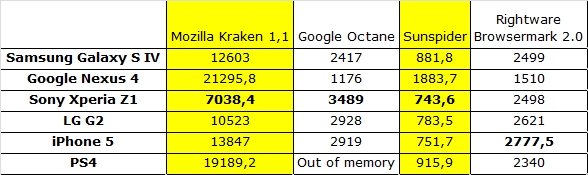
Ο browser του PS4 είναι πολύ καλύτερος από αυτόν του PS3 και υποστηρίζει πολλαπλά παράθυρα, όμως δε μπορεί να τρέξει περιεχόμενο Flash. Οι επιδόσεις του είναι αντίστοιχες με αυτές που παίρνουμε από ένα καλό smartphone. Συγκεκριμένα, τρέξαμε τα web benchmarks Mozilla Kraken, Google Octane, Sunspider και Rightware Browsermark 2.0 και οι μετρήσεις που πήραμε φαίνονται στο παρακάτω πίνακα. Πρακτικά, ο browser του PS4 είναι ταχύτερος μόνο από το LG Nexus 4, με τις διαφορές σε σχέση με τα άλλα smartphone να είναι άλλες φορές μεγάλες (Mozilla Kraken) και άλλες μικρές. Στο Google Octane πήραμε μήνυμα πως το PS4 δεν έχει αρκετή μνήμη!
No 1: Κατανάλωση

Το PS4 έχει ενσωματωμένο τροφοδοτικό, το οποίο δεν είναι universal αλλά λειτουργεί στα 220V-240V και μπορεί να ζητήσει έως 1.15A, δηλαδή η θεωρητική μέγιστη κατανάλωσή του είναι περίπου 276Watt. Χρησιμοποιώντας ειδικό εξοπλισμό, μετρήσαμε την πραγματική κατανάλωσή του. Συγκεκριμένα, όταν το PS4 είναι κλειστό, η κατανάλωση βρίσκεται στο 1.2Watt, ποσό εξαιρετικά μικρό αλλά υπαρκτό. Βάζοντας το PS4 σε κατάσταση Stand By, κατανάλωση
Fans απειλούν με μποϊκοτάζ το OD του Hideo Kojima λόγω της συμμετοχής της Hunter Schafer στο cast

Για την καλύτερη εμπειρία σου θα θέλαμε να σε παρακαλέσουμε να το απενεργοποιήσεις κατά την πλοήγησή σου στο site μας ή να προσθέσεις το enternity.gr στις εξαιρέσεις του Ad Blocker.
Με εκτίμηση, Η ομάδα του Enternity