


Ξεκινάμε με το No 10...
No 10: Ενημερώσεις και υπενθυμίσεις
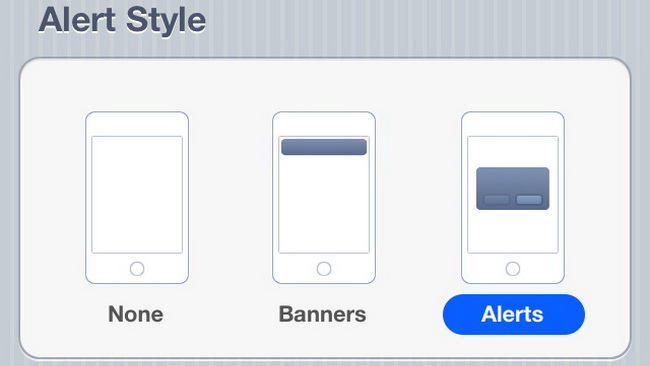
Στην προηγούμενη έκδοση του iOS, οι υπενθυμίσεις εμφανίζονταν με συγκεκριμένο τρόπο στις συσκευές που το έφεραν. Πλέον μπορείτε να ρυθμίσετε το πώς θα σας «ενοχλεί» η συσκευής για κάθε μήνυμα ή υπενθύμιση που έχετε ορίσει. Για να κάνετε την οποιαδήποτε αλλαγή ανάμεσα στο «καμία ειδοποίηση», «ειδοποίηση με banner στο επάνω μέρος της οθόνης» και «κλασική ειδοποίηση στο κέντρο της οθόνης», πηγαίνετε στα Settings και μετά στα Notifications. Εκεί, επιλέξτε την εφαρμογή που θέλετε και από το πεδίο Alert Style ορίστε το επιθυμητό.
No 9: Κάμερα χωρίς ξεκλείδωμα
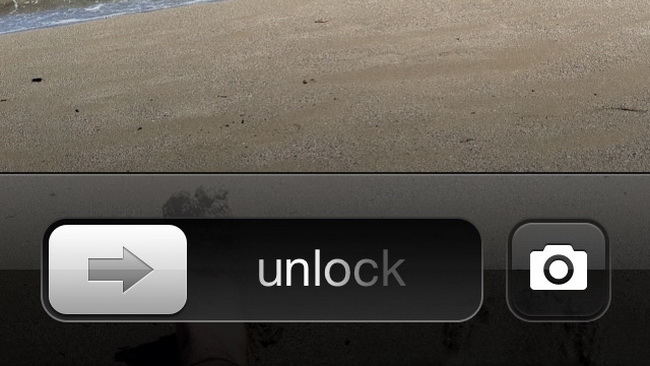
Ένα από τα πιο σημαντικά προβλήματα στη χρήση της κάμερας στις προηγούμενες εκδόσεις του λογισμικού ήταν πως η ενεργοποίησή της απαιτούσε και το «ξεκλείδωμα» του κινητού. Πλέον μπορείτε να τραβήξετε φωτογραφίες χωρίς να εισέλθετε στο κεντρικό menu της συσκευής, αφού ένα ειδικό πλήκτρο μπορεί να εμφανιστεί στην lock screen. Συγκεκριμένα, με τη συσκευή «κλειδωμένη», πατήστε δύο φορές το home button και στο κάτω μέρος της οθόνης, δίπλα από την επιφάνεια «ξεκλειδώματος» θα βρείτε ένα ειδικό εικονίδιο που μπορεί να σας φέρει στο προσκήνιο την κάμερα.
No 8: Σήμανση στα mails
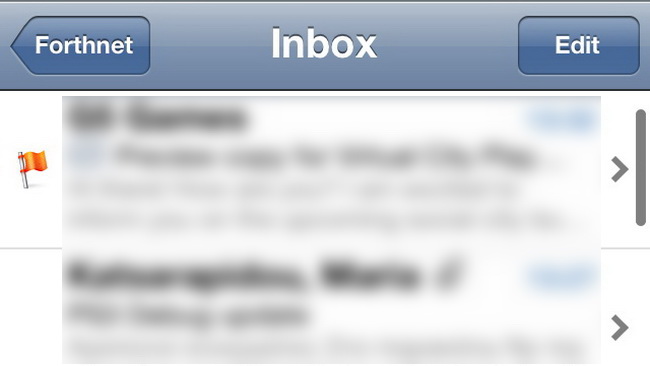
Με το ενοποιημένο inbox, είναι πολύ πιθανό να χάσετε τα σημαντικά mail σας μέσα στο σωρό. Σε αντίθεση με τις home εκδόσεις των περισσότερων εταιριών, το iOS πριν την έκδοση 5 δεν υποστήριζε δυνατότητα για mail flagging. Πλέον, αυτή η δυνατότητα υποστηρίζεται. Απλά, μπείτε στο mail που είσαι σημαντικό και πατήστε το πλήκτρο Flag που θα δείτε πάνω από το κείμενό του. Από εκεί, επιλέξτε το Flag και θα το δείτε στο γενικό inbox με ένα ειδικό σημαιάκι σήμανσης.
No 7: Private Browsing
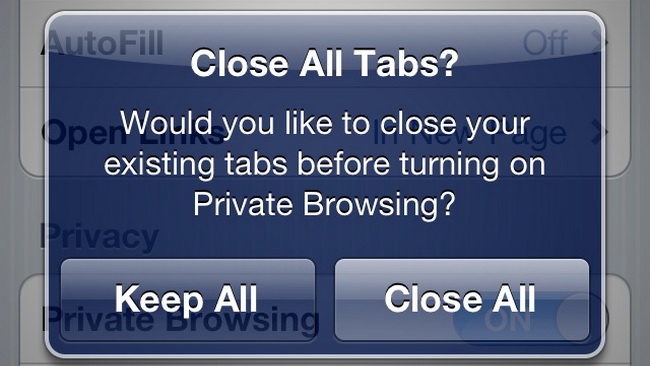
Η Apple ενσωμάτωσε στο iOS 5 τη δυνατότητα για private browsing που σίγουρα μπορεί να μας σώσει από δυσάρεστες καταστάσεις και διατηρεί τις τοποθεσίες που επισκεπτόμαστε μόνο για μας. Για να ενεργοποιήσετε τον εν λόγω μηχανισμό, πηγαίνετε στα Settings και μετά μπείτε στο Safari. Εκεί θα βρείτε τον τομέα Privacy, όπου μπορείτε να βρείτε και το ειδικό button On/Off.
No 6: Εμπλουτισμένο mail formatting
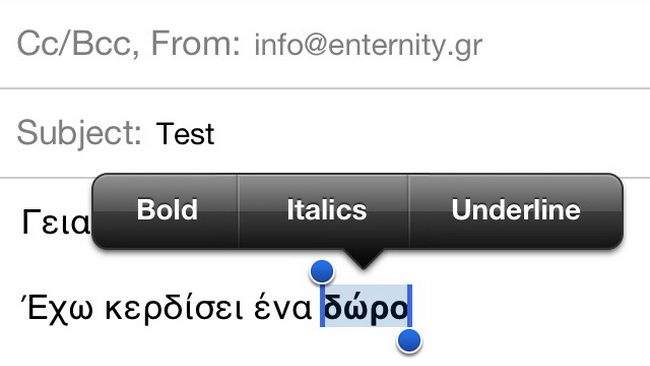
Το iOS 5 φέρνει στο iPhone και τη δυνατότητα πλούσιου formatting για τα emails. Έτσι, οι κάτοχοι συσκευών με το νέο λογισμικό μπορούν να ορίσουν bold, italic, underlined σημεία του κειμένου τους, καθώς έχουν στη διάθεσή τους και αρκετές ακόμη επιλογές. Για να αλλάξετε το format μίας λέξης ή και μιας ολόκληρης πρότασης, επιλέξτε την με πάτημα στην οθόνη και από τις διαθέσιμες επιλογές, πατήστε στο πλήκτρο που δείχνει προς τα δεξιά. Εκεί θα δείτε τις νέες δυνατότητες, τις οποίες και μπορείτε να επιλέξετε άμεσα.
No 5: Υπενθυμίσεις βάσει τοποθεσίας
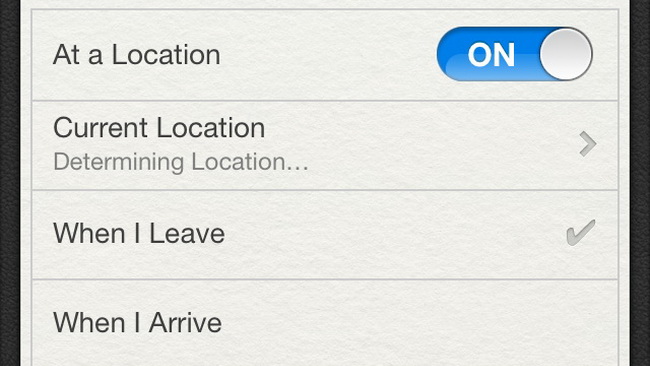
Μπορεί να έχετε ορισμένες μία σειρά από υπενθυμίσεις, αλλά δε θα θέλατε να ενημερώνεστε πχ. με το που φεύγετε από το γραφείο σας; Πλέον έχετε αυτή τη δυνατότητα. Τρέξτε το νέο πρόγραμμα των Reminders, γράψτε τον τίτλο της υπενθύμισης που θέλετε και πατήστε το πλήκτρο Return. Αφού δείτε την υπενθύμιση στη σχετική λίστα, πατήστε πάνω της και επιλέξτε το πεδίο Reminde Me. Εκεί θα σας ενημερώσει το σύστημα ότι μπορείτε να ορίσετε την υπενθύμιση βάσει τοποθεσίας (Location) και πλέον μπορείτε να ορίσετε να «ενοχληθείτε» όταν φτάσετε ή όταν φεύγετε από μία τοποθεσία. Αφού επιλέξετε τι από τα δύο θέλετε, πατήστε Done.
No 4: Κάμερα και φωτογραφήσεις
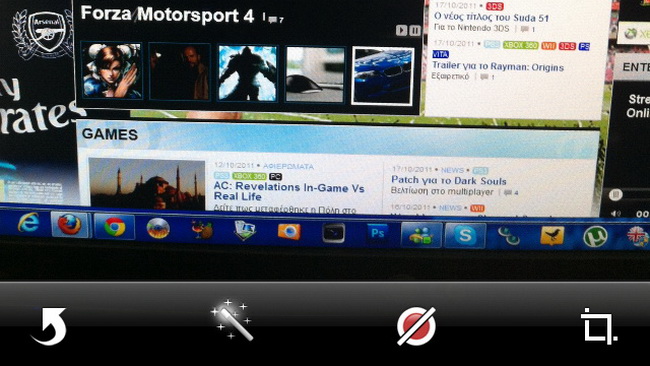
Η λειτουργία της φωτογραφικής μηχανής φέρει με το iOS 5 σημαντικές βελτιώσεις. Αρχικά μπορείτε πλέον να ορίσετε την εμφάνιση Grid, που θα σας βοηθήσει να πραγματοποιήσετε τις λήψεις σας ακριβώς όπως θέλετε. Ακόμη, μπορείτε να ορίσετε το σημείο εστίασης, καθώς και να «κλειδώσετε» το μηχανισμό exposure κρατώντας το δάχτυλό σας στην οθόνη. Ακόμη, μπορείτε να βρείτε μία σειρά από λειτουργίες του iPhoto στη φορητή σας συσκευή. Επιλέξτε τη φωτογραφία που θέλετε και πατήστε από πάνω δεξιά το Edit. Έτσι, στο κάτω μέρος της οθόνης θα δείτε εργαλεία όπως Rotate, Auto Enhance και Crop.
No 3: Εναλλακτικές διαδρομές
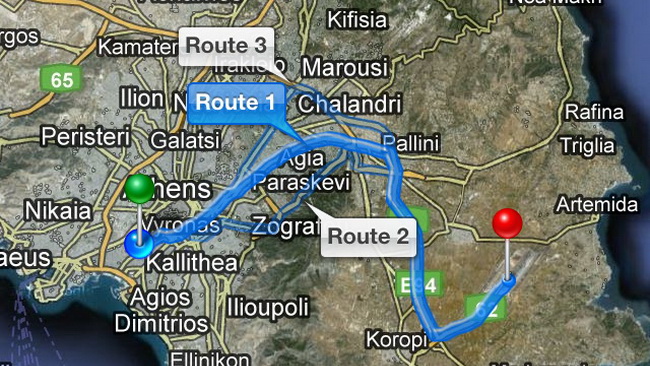
Πολλοί χρήστες αναφέρουν ότι τα GPS Apps του App Store είναι ολίγον τι «τσιμπημένα» και βολεύονται με τα Google Maps. Πλέον, στο iOS 5 μπορείτε να απολαύσετε πέραν των απλών οδηγιών, ενδείξεις για πολλαπλές διαδρομές, έτσι ώστε να μπορείτε να αποφασίσετε εσείς ποιος είναι ο καλύτερος δρόμος που πρέπει να ακολουθήσετε για να φτάσετε στον προορισμό σας.
No 2: Albums στις φωτογραφίες
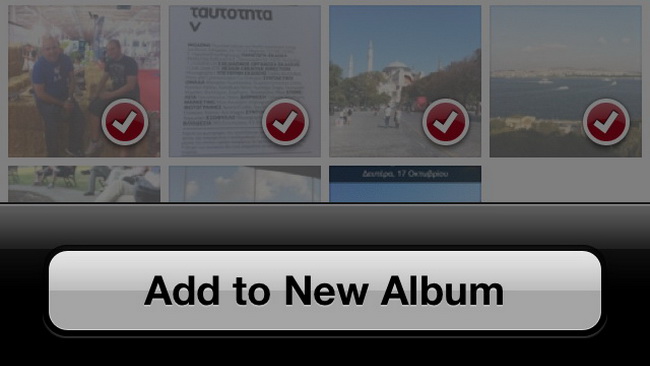
Κάθε συσκευή iPhone/iPod/iPad που μπορεί να καταγράψει φωτογραφίες γεμίζει μετά από ελάχιστους μήνες χρήσης τον ειδικό τομέα του Album. Δε θα σας φάνταζε ιδανικό να μπορείτε να δημιουργήσετε groups με το υλικό που έχετε καταγράψει; Πλέον μπορείτε! Πηγαίνετε στο Camera Roll Album και πατήστε το πλήκτρο που βρίσκεται πάνω δεξιά και δίπλα στον τίτλο. Στη συνέχεια διαλέξτε τις φωτογραφίες που θέλετε να ομαδοποιήσετε και επιλέξτε από το κάτω μέρος της οθόνης το Add To. Εκεί μπορεί να ορίσετε, είτε να τις τοποθετήσετε σε ένα album που υπάρχει ήδη, είτε να δημιουργήσετε επιτόπου ένα νέο.
No 1: Safari Reading List και Reader
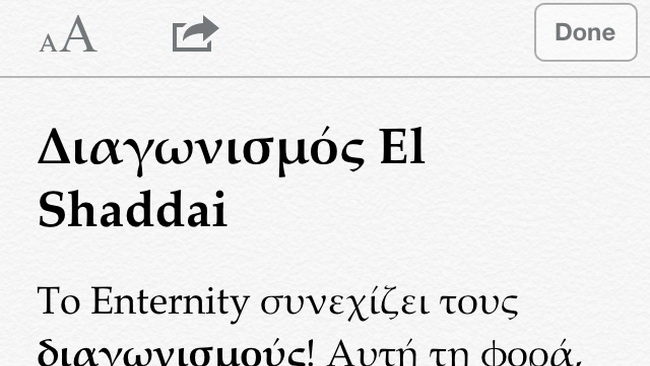
Σε περίπτωση που πλοηγείστε αρκετά στο διαδίκτυο από το κινητό ή το tablet σας και πολύ συχνά χάνετε άρθρα που δεν σημειώσατε, ο Safari Reader είναι εδώ για σας. Αφού επισκεφθείτε ένα site και μετά την ολοκλήρωση του loading θα δείτε δεξιά από το URL να εμφανίζεται η ένδειξη Reader. Πατήστε πάνω της για να διαβάσετε καθαρά το κείμενο, αφού ο μηχανισμός «καθαρίζει» το άρθρο από το περιβάλλον του site. Από εκεί και πέρα, μπορείτε να το προσθέσετε στη Reading List σας και να το απολαύσετε σε μετέπειτα χρονική στιγμή. Αν μάλιστα έχετε λογαριασμό στο iCloud, μπορείτε να ορίσετε το συγχρονισμό αυτής της λίστας σε όλα τα iOS devices.
Fans απειλούν με μποϊκοτάζ το OD του Hideo Kojima λόγω της συμμετοχής της Hunter Schafer στο cast

Για την καλύτερη εμπειρία σου θα θέλαμε να σε παρακαλέσουμε να το απενεργοποιήσεις κατά την πλοήγησή σου στο site μας ή να προσθέσεις το enternity.gr στις εξαιρέσεις του Ad Blocker.
Με εκτίμηση, Η ομάδα του Enternity