


Ξεκινάμε με το No 10...
No 10: Συντομεύσεις πληκτρολόγησης
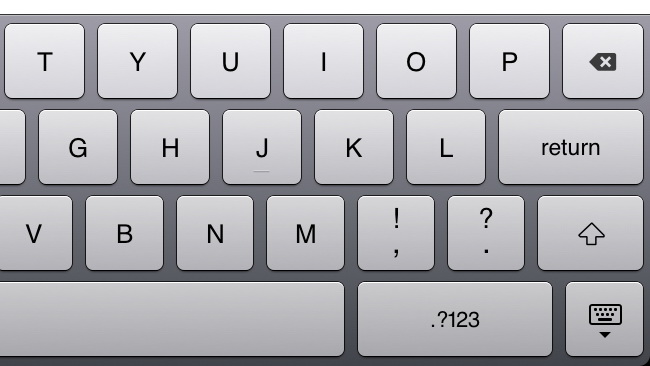
Κατά τη διάρκεια πληκτρολόγησης στην οθόνη μιας iOS συσκευής, είναι εμφανές ότι υπάρχουν δυσκολίες, αφού δεν μπορούν να χωρέσουν όλα τα πλήκτρα. Η Apple έχει ορίσει όλα τα σύμβολα να εμφανίζονται σε… δεύτερο layer, το οποίο και πρέπει κάθε φορά να επιλέγει ο χρήστης. Έτσι, αν για παράδειγμα θέλετε να εισάγετε μία απόστροφο, κρατήστε πατημένο το πλήκτρο με το θαυμαστικό (!) δίπλα από το γράμμα Μ. Αντίστοιχα, αν θέλετε να βάλετε εισαγωγικά, κρατήστε πατημένο το πλήκτρο με το ερωτηματικό που βρίσκεται αριστερά από το δεξί Shift. Τέλος, αν θέλετε να εισάγετε μία τελεία, πατήστε δύο φορές το πλήκτρο Space.
No 9: Όχι άλλες WiFi συνδέσεις!
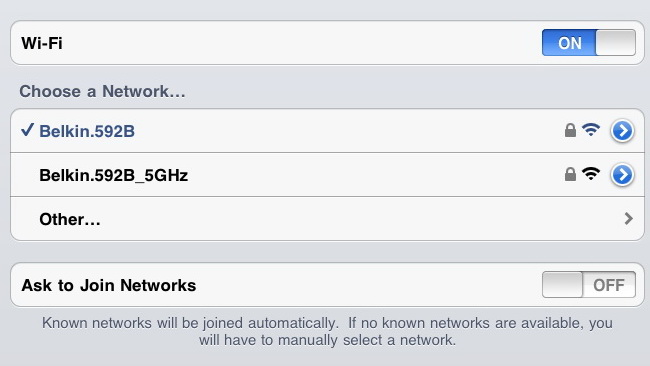
Όσοι χρήστες έχουν εμπειρία από iOS συσκευές, θα έχουν εντοπίσει την τάση εμφάνισης ενδείξεων για κάθε νέο ασύρματο δίκτυο που εντοπίζεται. Για να μην σας ενοχλεί το iPad με τέτοιες ενδείξεις, πηγαίνετε στα Settings, επιλέξτε Wi-Fi και ρυθμίστε στο Off τη λειτουργία Ask to Join Networks.
No 8: Preview ηλεκτρονικών μηνυμάτων
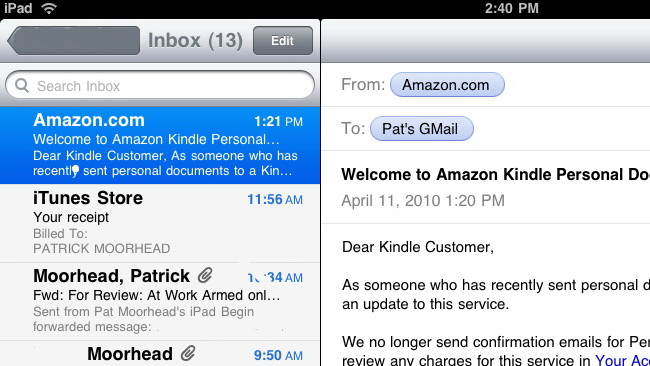
Η default ρύθμιση του iPad στην εφαρμογή της διαχείρισης αλληλογραφίας ορίζει την εμφάνιση δύο γραμμών κειμένου σε κάθε νέο e-mail. Ωστόσο, από τις ρυθμίσεις της συσκευής μπορείτε να ορίσετε εσείς τον όγκο της πληροφορίας κάθε μηνύματος που θα εμφανίζεται με τη μορφή preview στην κεντρική οθόνη του inbox. Για να κάνετε μία τέτοια αλλαγή, πηγαίνετε στα Settings, πατήστε πάνω στο Mail, Contacts, Calendars και διαλέξτε το Preview από 1 έως 5 γραμμές.
No 7: Ανάγνωση PDF αρχείων
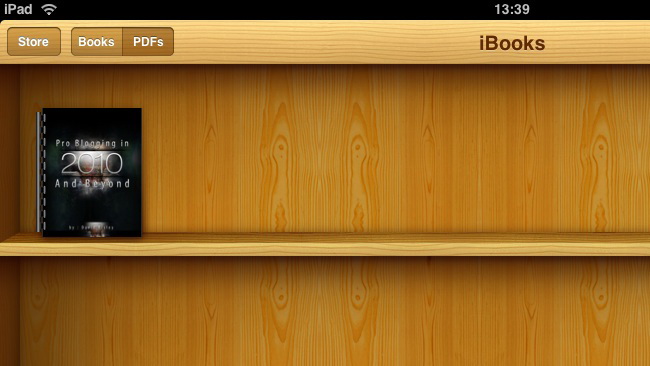
Μπορείτε να ανοίξετε και να διαβάσετε το περιεχόμενο PDF αρχείων στο iPad σας με δύο τρόπους. Ο πρώτος είναι να στείλετε ένα αρχείο τέτοιας μορφής στο λογαριασμό που ελέγχεται από το tablet. Μόλις λάβετε το attachment, η συσκευή θα σας επιτρέψει να το ανοίξετε χρησιμοποιώντας την εφαρμογή iBooks. Ο δεύτερος τρόπος είναι να συγχρονίσετε τα PDF σας μέσω του iTunes.
No 6: «Κλείδωμα» προσανατολισμού
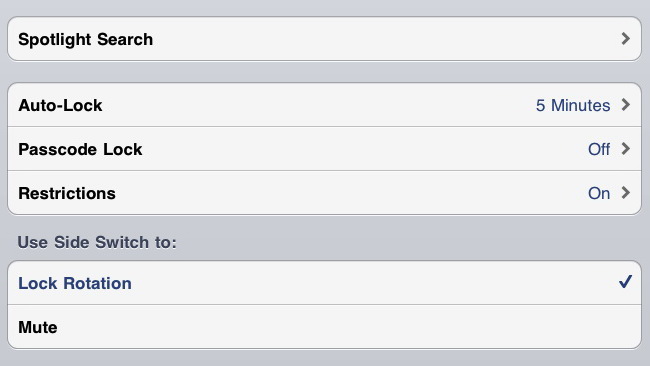
Ο ειδικός διακόπτης στο πλαϊνό τμήμα του iPad χρησιμοποιείται τόσο για το κλείδωμα προσανατολισμού της οθόνης όσο και για την απενεργοποίηση του ήχου. Μπορείτε να διαλέξετε την επιθυμητή λειτουργία μέσα από τα Settings, General και πηγαίνοντας στο πεδίο Use Side Switch to.
No 5: Find My iPhone (iPad)
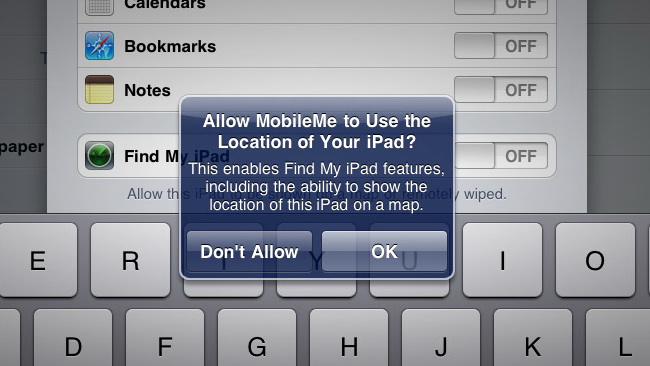
Μπορεί η υπηρεσία Find My iPhone/iPad να λειτουργούσε μέχρι πρόσφατα μόνο για τους συνδρομητές του MobileMe, ωστόσο μετά τις πρόσφατες αναβαθμίσεις μπορούν να την αξιοποιήσουν όλοι οι κάτοχοι iPad συσκευών. Για να την ενεργοποιήσετε πηγαίνετε στα Settings, διαλέξτε Mail, Contacts, Calendars και πατήστε πάνω στο Add Account. Επιλέξτε MobileMe και εισάγετε τα στοιχεία του λογαριασμού που έχετε περασμένα και στο iTunes. Επιστρέψτε στην οθόνη MobileMe και ενεργοποιήστε το Find My iPad. Μόλις εισέλθετε πλέον στο me.com θα μπορείτε να εντοπίζετε σε χάρτη τη συσκευή σας.
No 4: Εκτύπωση με το AirPrint
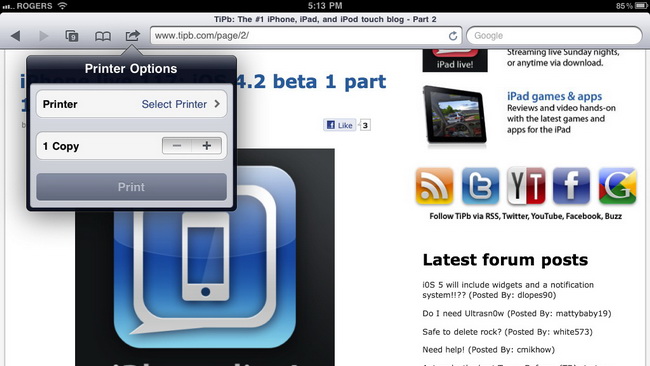
Χάρις στην εφαρμογή AirPrint, οι χρήστες μπορούν να εκτυπώσουν οτιδήποτε θέλουν από το iPad τους, αρκεί να έχουν μία συμβατή συσκευή. Σε περίπτωση που κάτι τέτοιο υπάρχει, απλά επιλέξτε την εντολή Print από το menu Share.
No 3: Home Sharing
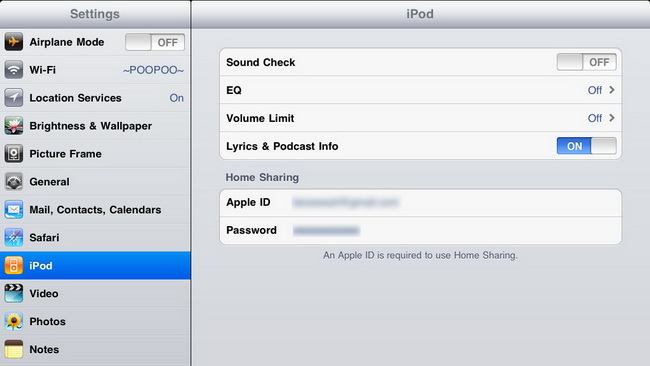
Μετά τις πρόσφατες αναβαθμίσεις λογισμικού, οι κάτοχοι iOS συσκευών μπορούν να μοιράσουν το περιεχόμενό τους. Για να ενεργοποιήσετε αυτή τη λειτουργία, πηγαίνετε στο iTunes του υπολογιστή σας, επιλέξτε τα Advanced Settings και ενεργοποιήστε το Home Sharing. Κάντε το ίδιο στο iPad σας (Settings, iPod). Φορτώστε την εφαρμογή iPod και στην αριστερή κολώνα επιλέξτε το Library για να σας εμφανιστούν όλες οι διαθέσιμες, καθώς και οι Shared που υπάρχουν στο δίκτυο. Αν δεν εμφανιστεί η λίστα αμέσως, περιμένετε λίγα λεπτά, μέχρι να αντλήσει η συσκευή τα δεδομένα.
No 2: Προσθήκη Google Calendar
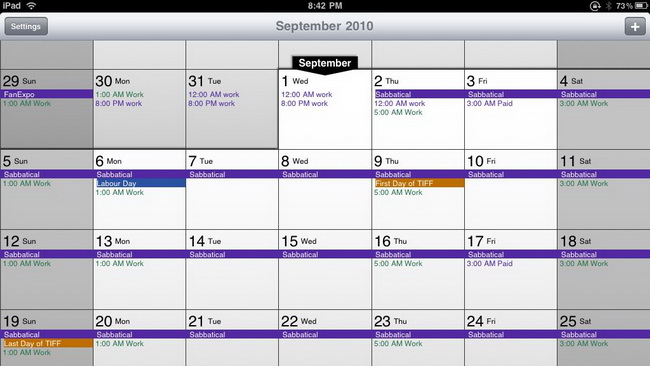
Από τη στιγμή που χρησιμοποιείτε το iPad για να κάνετε τη δουλειά σας, γιατί να μην προσθέσετε και το Google Calendar, στο οποίο αποθηκεύετε όλα τα ραντεβού; Για να το πετύχετε, πηγαίνετε στα Settings, επιλέξτε Mail, Contacts, Calendars. Κάντε Add an Account και πατήστε πάνω στο Other. Πατήστε πάνω στο Add CalDAV Account και επιλέξτε τα στοιχεία του Google Calendar σας. Οι ρυθμίσεις του server είναι www.google.com. Βγείτε από τα Settings και πατήστε πάνω στο Calendar. Θα δείτε όλα σας τα ραντεβού στην οθόνη.
No 1: Απόρριψη κωδικού; Ολική διαγραφή!
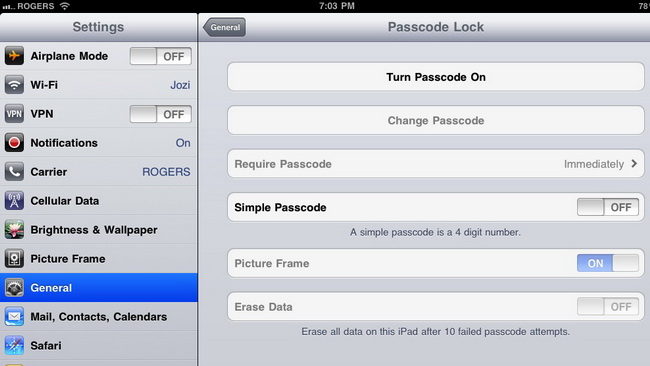
Επειδή το ενδεχόμενο να σας κλέψουν το iPad δεν είναι ιδιαίτερα απίθανο (όπως συμβαίνει άλλωστε με οποιοδήποτε ακριβό προϊόν), καλό θα είναι να έχετε διασφαλίσει τα αποθηκευμένα δεδομένα, καθώς και τις εφαρμογές που προσφέρουν άμεση πρόσβαση σε όσα αρχεία έχετε σε cloud υπηρεσίες. Μέσα από το menu των Settings, επιλέξτε το General και στο Passcode Lock διαλέξτε Erase Data. Με αυτό τον τρόπο μπορείτε να καταχωρήσετε έναν κωδικό κλειδώματος της συσκευής. Στην περίπτωση που ο κλέφτης προσπαθήσει να αποκτήσει πρόσβαση στα δεδομένα σας, με τη 10η λανθασμένη καταχώρηση κωδικού, η συσκευή θα κάνει ολικό reset.
Fans απειλούν με μποϊκοτάζ το OD του Hideo Kojima λόγω της συμμετοχής της Hunter Schafer στο cast

Για την καλύτερη εμπειρία σου θα θέλαμε να σε παρακαλέσουμε να το απενεργοποιήσεις κατά την πλοήγησή σου στο site μας ή να προσθέσεις το enternity.gr στις εξαιρέσεις του Ad Blocker.
Με εκτίμηση, Η ομάδα του Enternity