



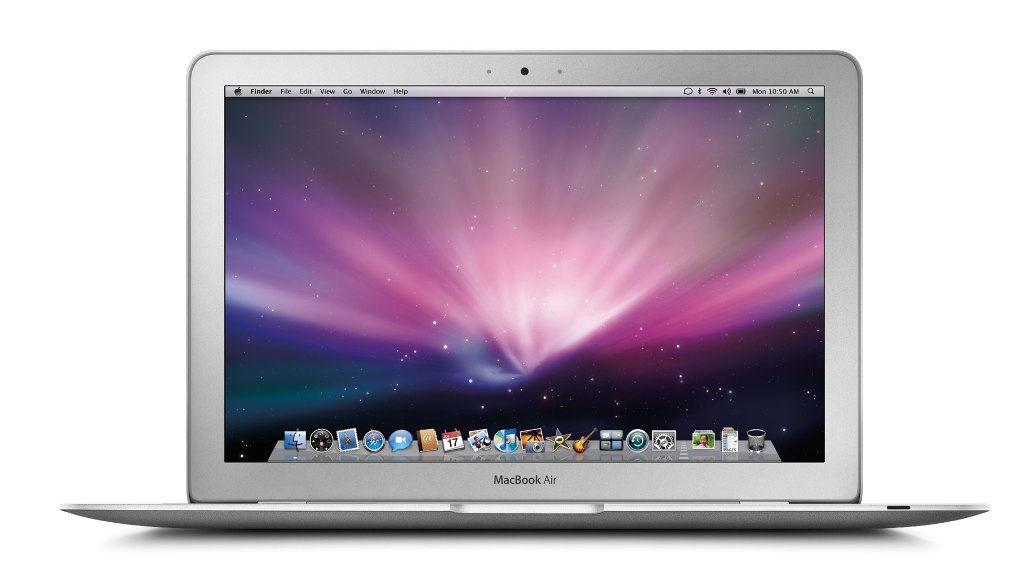
Τα τελευταία δυο-τρία χρόνια η Apple έχει μεγαλώσει κατά πολύ το φανατικό κοινό της σε όλους τους τομείς που δραστηριοποιείται. Η τεράστια επιτυχία των iPhone την έκανε γνωστή ακόμα και σε χρήστες που δεν είχαν μεγάλη σχέση με τη τεχνολογία και έτσι ήταν λογικό να αρχίζει να σημειώνει σημαντικές πωλήσεις και στο τομέα των υπολογιστών desktop και notebook. Τα προϊόντα της σε αυτές τις δυο κατηγορίες είναι βέβαια εξαιρετικά, αφού για παράδειγμα το MacBook Air ή το iMac είναι πραγματικά ξεχωριστοί υπολογιστές. Ένα από τα βασικά στοιχεία που κάνουν τα συστήματά της ιδιαίτερα αγαπητά, πέρα από το design και τη ποιότητα κατασκευής, είναι το ίδιο το λειτουργικό σύστημα. Το Mac OS αποτελεί αποκλειστικό προνόμιο των κατόχων Mac υπολογιστών και μόνο αυτοί μπορούν να απολαύσουν τις ευκολίες που παρέχει. Ή μήπως όχι;
Από τότε που η Apple άφησε την αρχιτεκτονική των PowerPC για αυτή των x86 και έβαλε στα συστήματά της επεξεργαστές Intel, ξεκίνησε από τη παγκόσμια κοινότητα μια προσπάθεια για την εγκατάσταση του Mac OS σε κανονικούς υπολογιστές, στα PCs που έχουμε στο σπίτι μας. Πλέον, κάτι τέτοιο είναι απόλυτα εφικτό και εφόσον τηρηθούν κάποιες βασικές απαιτήσεις στο hardware, είναι δυνατό να εγκαταστήσουμε ακόμα και το ολοκαίνουριο Mac OS X Lion στο desktop ή το laptop μας. Το Enternity έχει αυτή τη στιγμή δυο συστήματα που λειτουργούν με τη νεώτερη έκδοση του λειτουργικού της Apple, εκ των οποίων το ένα είναι desktop συναρμολογημένο στο χέρι και το άλλο είναι ένα σχετικά παλιό notebook της Acer. Και οι δυο υπολογιστές λειτουργούν απρόσκοπτα και κάνουν -σχεδόν- ότι μπορεί να κάνει ένας κανονικός υπολογιστής Mac.

Εμείς θα ασχοληθούμε με το πώς μπορεί κάποιος να εγκαταστήσει σε desktop σύστημα που βασίζεται στη πλατφόρμα Sandy Bridge της Intel, καθώς στη περίπτωση του notebook, θα πρέπει ο κάτοχός του να είναι και τυχερός ώστε το hardware του φορητού να είναι αντίστοιχο με αυτό κάποιου notebook της Apple. Ο λόγος είναι απλός, αφού δεν υπάρχουν drivers στο Mac OS που θα μπορέσουν να κάνουν τα υποσυστήματά μας συμβατά, αφού το Mac OS είναι κλειστό λειτουργικό, σχεδιασμένο να λειτουργεί με συγκεκριμένο hardware. Στη περίπτωση όμως του desktop, μπορούμε να φτιάξουμε από την αρχή ένα σύστημα που θα λειτουργεί 100% με το Mac OS Snow Leopard.
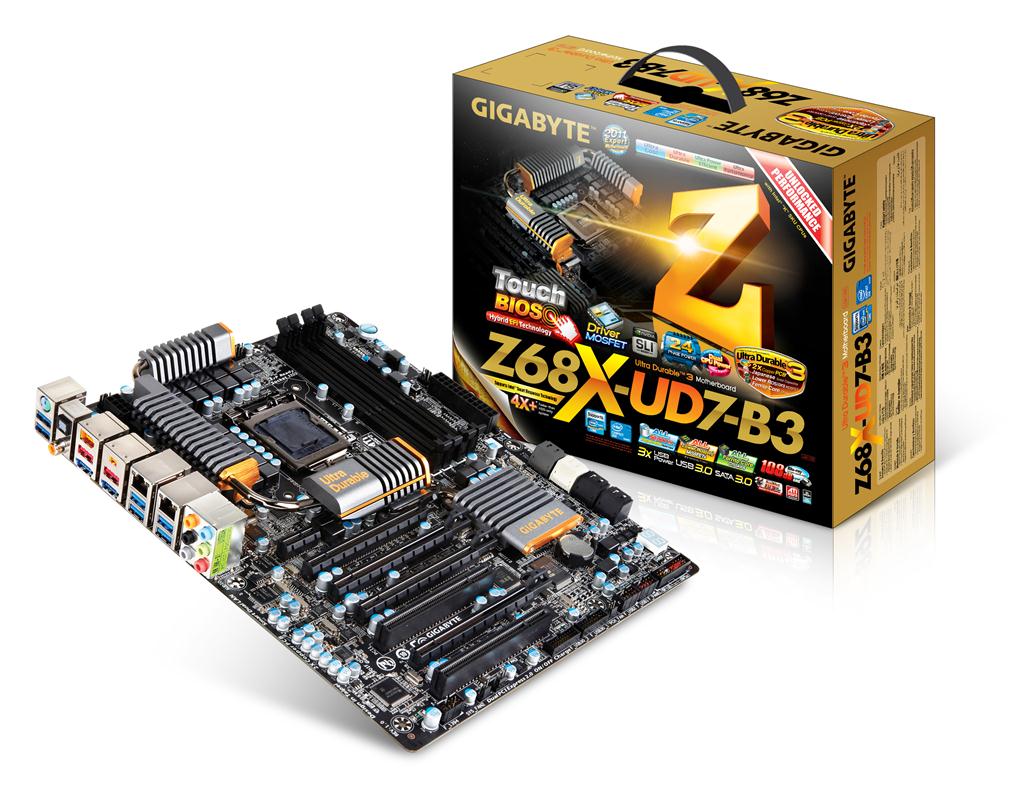
Το πρώτο στάδιο είναι η επιλογή του hardware και κυρίως του motherboard, του επεξεργαστή και της κάρτας γραφικών. Εφόσον αυτά τα τρία είναι τα κατάλληλα (δηλαδή είναι συμβατά με το Mac OS), μπορούμε να επιλέξουμε ότι σκληρό δίσκο, μνήμη, τροφοδοτικό, οθόνη και άλλα περιφερειακά θέλουμε. Ξεκινώντας από το motherboard, η επιλογή που πρέπει να κάνουμε προέρχεται από τα προϊόντα της Gigabyte. Είναι πολύ πιθανό να δουλέψει και κάποιο motherboard άλλου κατασκευαστή, αλλά η κοινότητα έχει επιλέξει τα μοντέλα της Gigabyte σαν βάση ανάπτυξης του Mac OS στο PC, οπότε ένα από τα πολλά μοντέλα με το Z68X chipset της εταιρείας είναι αυτό που χρειάζεστε. Εμείς επιλέξαμε το Gigabyte Z68X-UD7-Β3 για να εγκαταστήσουμε το λειτουργικό της Apple.
Πηγαίνοντας τώρα στο κομμάτι της κάρτας γραφικών, εδώ οι επιλογές μπορούν να είναι αρκετά περισσότερες, είτε από πλευράς AMD είτε από πλευράς Nvidia. Όσοι χρήστες επιλέξουν να αξιοποιήσουν το υποσύστημα γραφικών του επεξεργαστή της επιλογής του, πρέπει να ξέρουν ότι μόνο τα μοντέλα που ενσωματώνουν το Intel HD 3000 θα μπορέσουν να λειτουργήσουν σωστά, οπότε τα διαθέσιμα μοντέλα είναι λιγότερα. Επεξεργαστές όπως ο Intel Core i3 2105, o Core i5 2500 και ο Core i7 2600 ενσωματώνουν του Intel HD 3000. Από εκεί και πέρα, για να πάρετε μια γεύση για το ποιες κάρτες και ποια chip γραφικών μπορούν να λειτουργήσουν πλήρως στο Mac OS, δεν έχετε να επισκεφθείτε το σχετικό wiki.
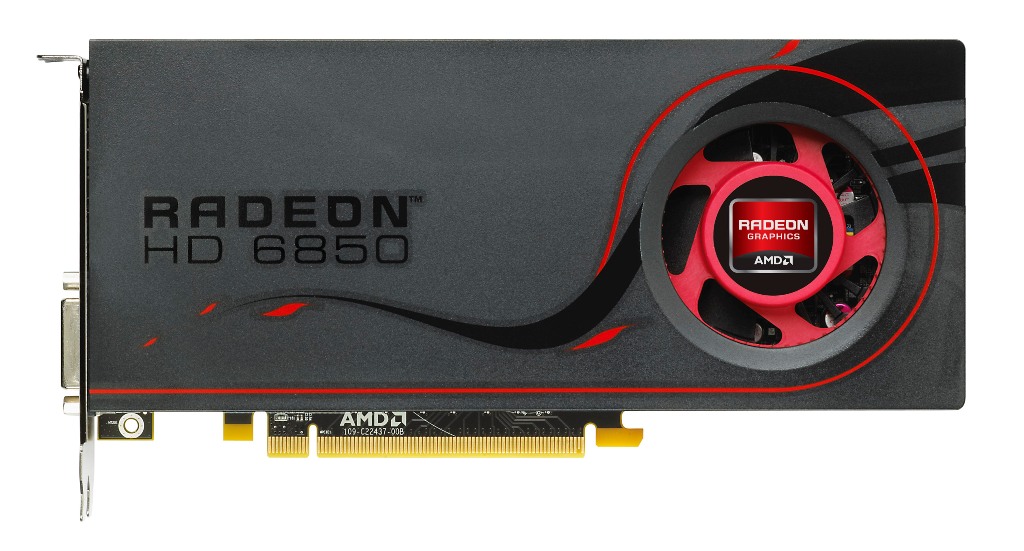
Εμείς επιλέξαμε να εγκαταστήσουμε μια AMD Radeon HD6850, η οποία αποτελεί μια εκ των ισχυρότερων διαθέσιμων καρτών που μπορεί κάποιος να χρησιμοποιήσει, με τον επεξεργαστή της επιλογής μας να είναι ένας Core i5 2300. Από εκεί και πέρα, πρέπει να ξέρετε ότι για τη διαδικασία της εγκατάστασης και μόνο, πρέπει να έχει στο σύστημά σας μόνο ένα σκληρό δίσκο στον οποίο θα εγκατασταθεί το λειτουργικό, μέχρι 4GB μνήμης, MIA κάρτα γραφικών και συνδεδεμένα μόνο πληκτρολόγιο και ποντίκι αποκλειστικά σε θύρες USB! Επίσης, ο δίσκος πρέπει να είναι συνδεδεμένος αποκλειστικά στον ελεγκτή SATA του chipset και όχι σε κάποιον άλλο. Εφόσον η διαδικασία εγκατάστασης ολοκληρωθεί, μπορείτε να προσθέσετε μνήμη, δίσκο ή άλλα περιφερειακά.
Για να ξεκινήσετε βέβαια, χρειάζεστε το Mac OS Snow Leopard έκδοση 10.6.3, το οποίο μπορείτε να αγοράσετε από εδώ. Στη συνέχεια, θα χρειαστεί να δημιουργήσετε ένα CD με το iBoot 3.2. Μόλις έχετε τα δυο αυτά πράγματα έτοιμα, πρέπει να κατεβάσετε δυο ακόμα αρχεία, το MultiBeast 3.10.00 το update 10.6.8 του Mac OS. Κάτι ακόμα που θα σας βοηθήσει ιδιαίτερα, είναι να κατεβάσετε το DSTT αρχείο που αντιστοιχεί στο motherboard που έχετε επιλέξει. Είναι ουσιαστικά ένα αρχείο config, διαφορετικό για κάθε motherboard και έκδοση BIOS. Εμείς κατεβάσαμε το αρχείο «DSDT-GA-Z68X-UD7-B3-F8.aml» που αφορά στην έκδοση F8 του BIOS του Gigabyte Z68X-UD7-Β3. Όλα τα παραπάνω αρχεία βάλτε τα σε ένα USB flash drive, καθώς θα τα χρειαστείτε αργότερα.
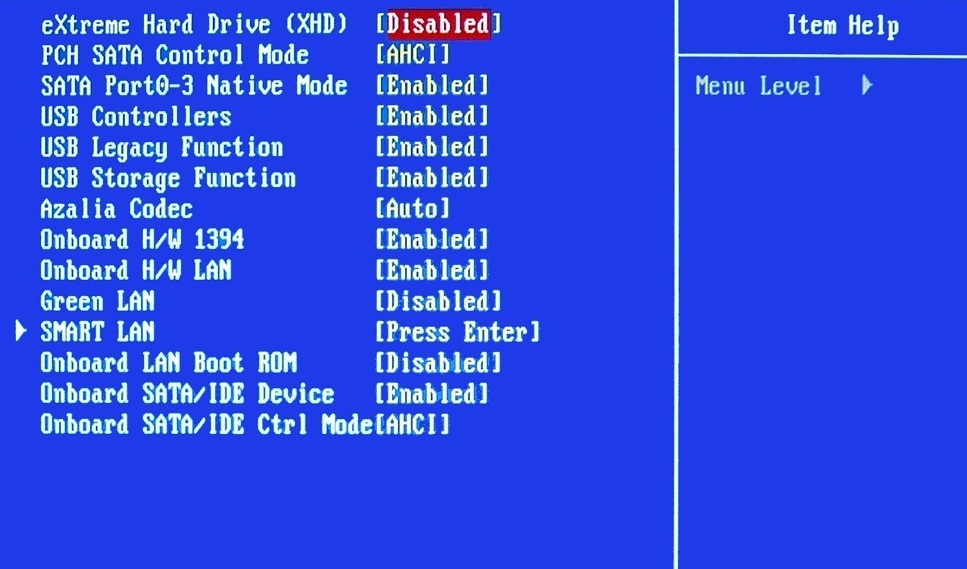
Καθώς οι υπολογιστές της Apple δε διαθέτουν BIOS, θα πρέπει πρώτα να κάνετε κάποιες ρυθμίσεις στο BIOS του mainboard της Gigabyte, αφού πρώτα βέβαια το αναβαθμίσετε στη τελευταία του έκδοση (F8 στη περίπτωσή μας). Μέσα από το μενού επιλογών, πρέπει να ρυθμίσετε τον ελεγκτή SATA σε AHCI . Στη συνέχεια, στις ρυθμίσεις power management θα βάλετε την επιλογή ACPI σε S3 καθώς επίσης θα πρέπει να ενεργοποιήσετε την επιλογή HPET και να τη ρυθμίσετε σε 64 bit mode.
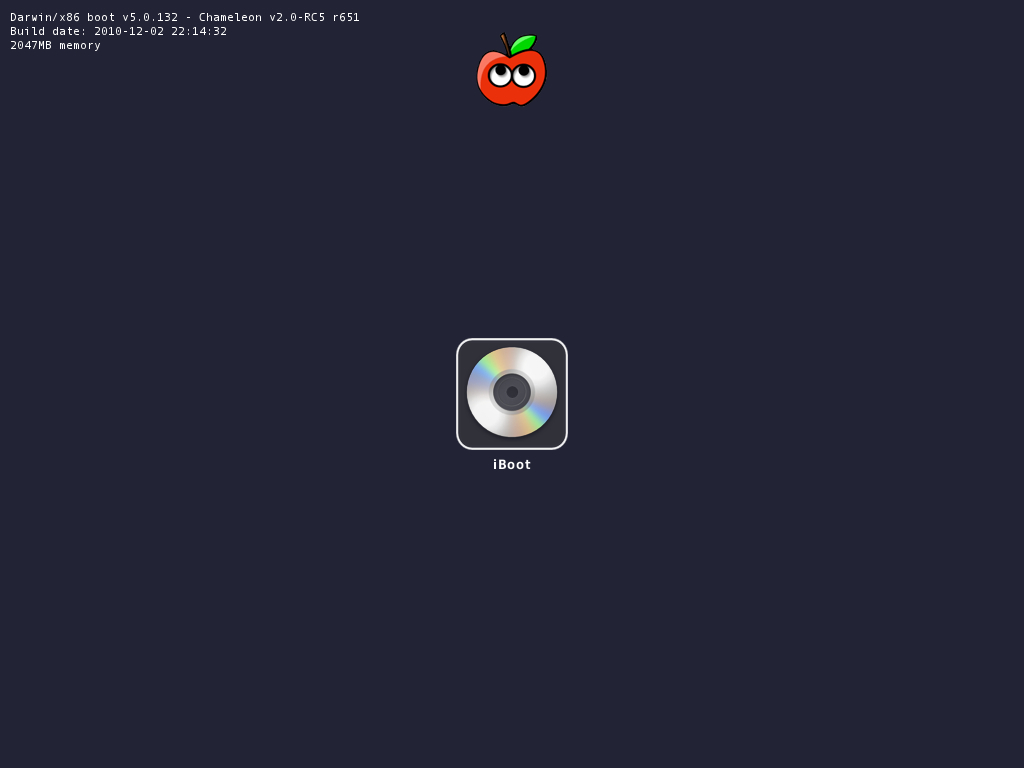
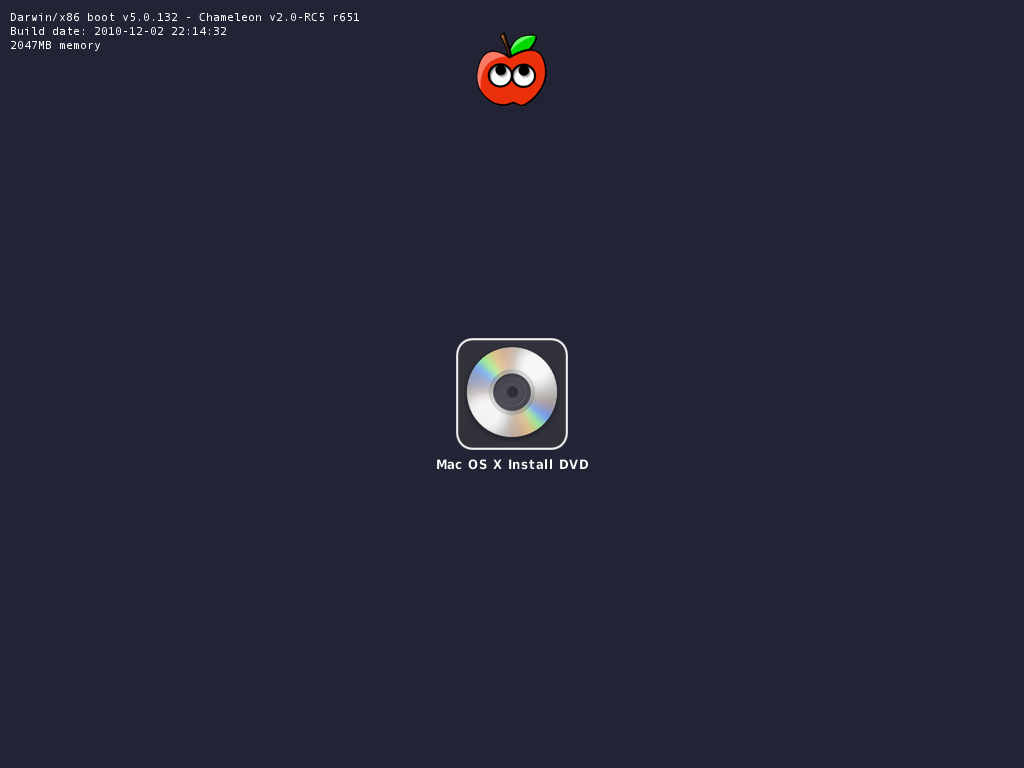
Πλέον, είμαστε έτοιμοι να εκκινήσουμε το σύστημά μας και να ξεκινήσουμε την εγκατάσταση του λειτουργικού, βάζοντας το CD του iBoot στο drive και εκκινούμε από αυτό. Θα εμφανιστεί μια οθόνη με εικονίδιο iBoot. Στο σημείο αυτό αφαιρούμε από το drive το iBoot και τοποθετούμε το DVD του Mac OS. Πατάμε F5 στο πληκτρολόγιο και εμφανίζεται το εικονίδιο του Mac OS. Πατάμε Enter και ξεκινάει η εγκατάσταση.
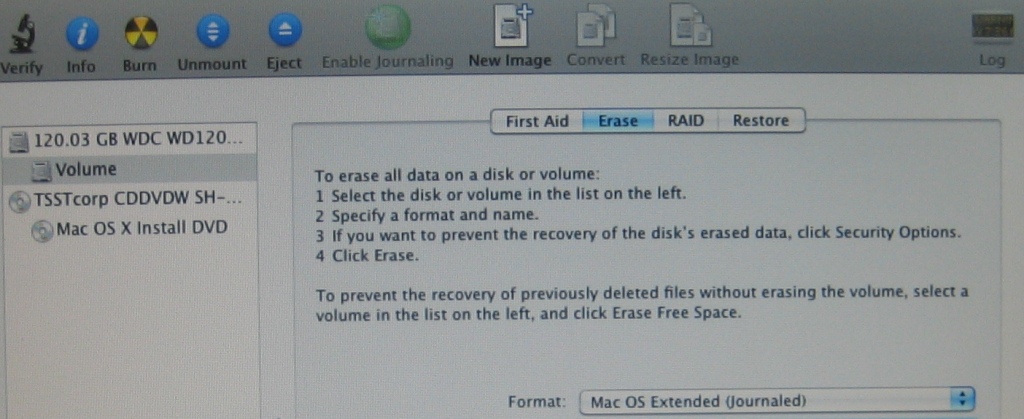
Μπαίνοντας στη διαδικασία εγκατάστασης, πρέπει να διαμορφώσουμε κατάλληλα το σκληρό μας δίσκο, ο οποίος βέβαια θα χάσει όλα τα δεδομένα που διαθέτει, οπότε καλύτερα να κάνετε την εγκατάσταση σε ένα δίσκο που είτε είναι κενός είτε απλά δε σας ενδιαφέρει να φορμαριστεί. Πηγαίνουμε στην επιλογή Disk Utility και από εδώ δημιουργούμε ένα GUID partition table και στη συνέχεια κάνουμε format σε Mac OS Extended (Journaled). Πατάμε το πλήκτρο install και περιμένουμε περίπου 20-30 λεπτά να ολοκληρωθεί η διαδικασία της εγκατάστασης.
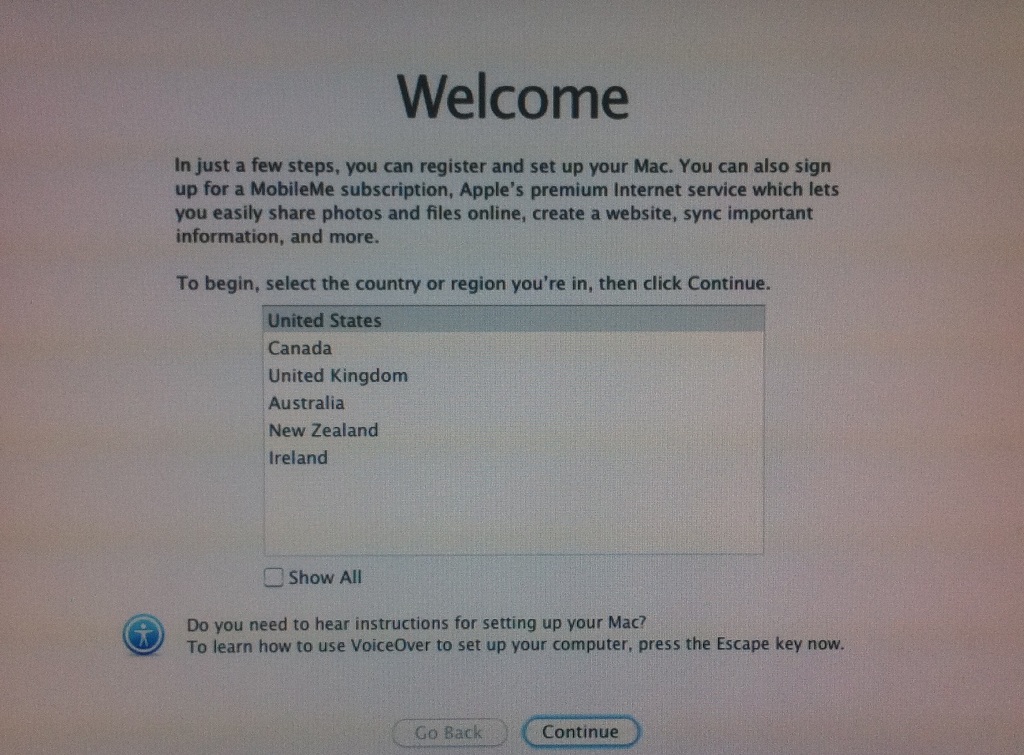
Μόλις ολοκληρωθεί η εγκατάσταση και το σύστημα επανεκκινήσει, τότε αφαιρούμε από το drive το DVD του Mac OS X και βάζουμε πάλι το CD του iBoot, και κατά την εκκίνηση εμφανίζεται ένα μενού με δυο εικονίδια, αυτό του iBoot και αυτό του δίσκου με το Mac OS. Εμείς επιλέγουμε φυσικά το δεύτερο και μετά από λίγο μπαίνουμε στο Mac OS Snow Leopard, αφού πρώτα περάσουμε 6-7 οθόνες ρυθμίσεων που αφορούν την επιλογή χώρας, πληκτρολογίου, τη δημιουργία του χρήστη, τη ρύθμιση της σύνδεσης με το Internet και όλα τα σχετικά! Βέβαια δεν έχουμε τελειώσει, αφού το λειτουργικό δεν έχει αναγνωρίσει σχεδόν τίποτα ενώ και η έκδοσή του είναι αρκετά παλιά. Τώρα έρχεται η ώρα να συνδέσουμε σε μια θύρα το USB flash drive με τα δυο update του Mac OS X και το Multibeast.
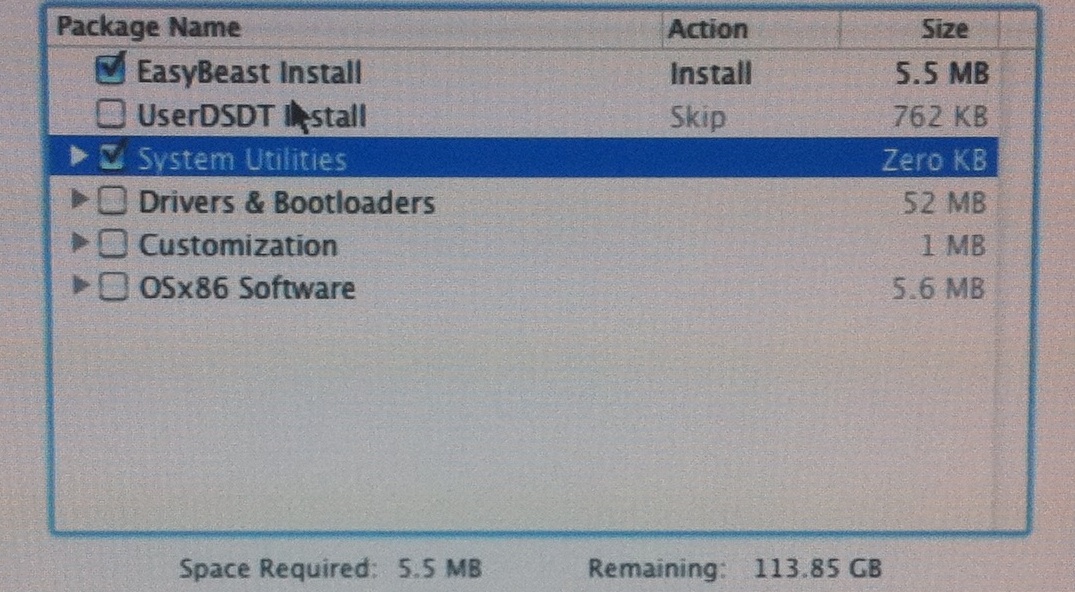
Τρέχουμε το MultiBeast, τσεκάροντας σε κάθε περίπτωση το System Utilites και είτε το EasyBeast Install στη περίπτωση που δεν έχουμε κατεβάσει αρχείο DSDT ή το UserDSDT Install στη περίπτωση που έχουμε το σχετικό αρχείο, το οποίο το βάζουμε στην επιφάνεια εργασίας του Mac OS. Πατάμε Continue και περιμένουμε να ολοκληρωθεί η εγκατάσταση. Μόλις αυτό γίνει, αφαιρούμε από το drive το CD του iBoot και επανεκκινούμε. Πλέον, το Mac OS φορτώνει μια χαρά. Αν όλα έχουν πάει μια χαρά, προσπεράστε την επόμενη παράγραφο.
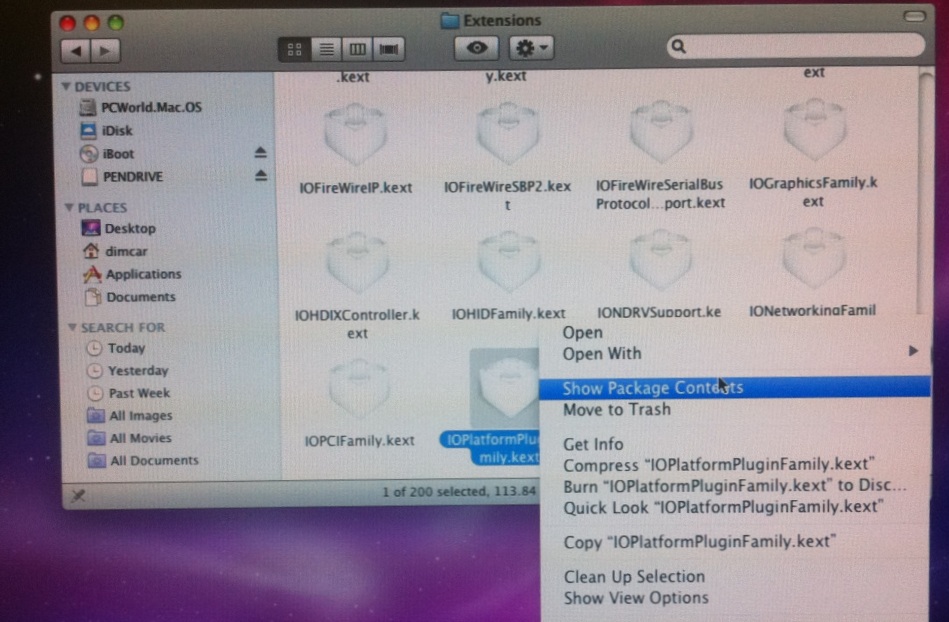
"Στη περίπτωση πάντως που το σύστημα δε φορτώσει, τότε πρέπει να επαναλάβουμε τη διαδικασία εγκατάστασης από την αρχή και αφού φτάσουμε στο ίδιο σημείο και ολοκληρώσει το MultiBeast, αφήνουμε το iBoot στο drive και επανεκκινούμε το Mac OS μέσω του iBoot. Ανοίγουμε το file manager του Mac OS και πηγαίνουμε στο φάκελο System/Library/Extensions. Βρίσκουμε το αρχείο IOPlatformPluginFamily.kext και κάνοντας πάνω του δεξί κλικ, επιλέγουμε Show contents. Στο παράθυρο που ανοίγει, πάμε στο φάκελο Contents/Plugins και με το ποντίκι μεταφέρουμε το αρχείο ACPI_SMC_PlatformPlugin.kext στο κάδο ανακύκλωσης, στο κάτω δεξί μέρος του desktop. Συνεχίζουμε πατώντας το πλήκτρο Applications στο κάτω μέρος του desktop,οπότε και ανοίγει ένα παράθυρο στο οποίο επιλέγουμε Utilites και από εκεί τρέχουμε το Terminal. Εκεί γράφουμε την εντολή “sudo touch /System/Library/Extensions” και πατάμε Enter. Φορτώνουμε για ακόμα μια φορά το MultiBeast, μόνο που αυτή τη φορά επιλέγουμε μόνο το System Utilities. Επανεκκινούμε το σύστημα για τελευταία φορά με το iBoot στο drive".
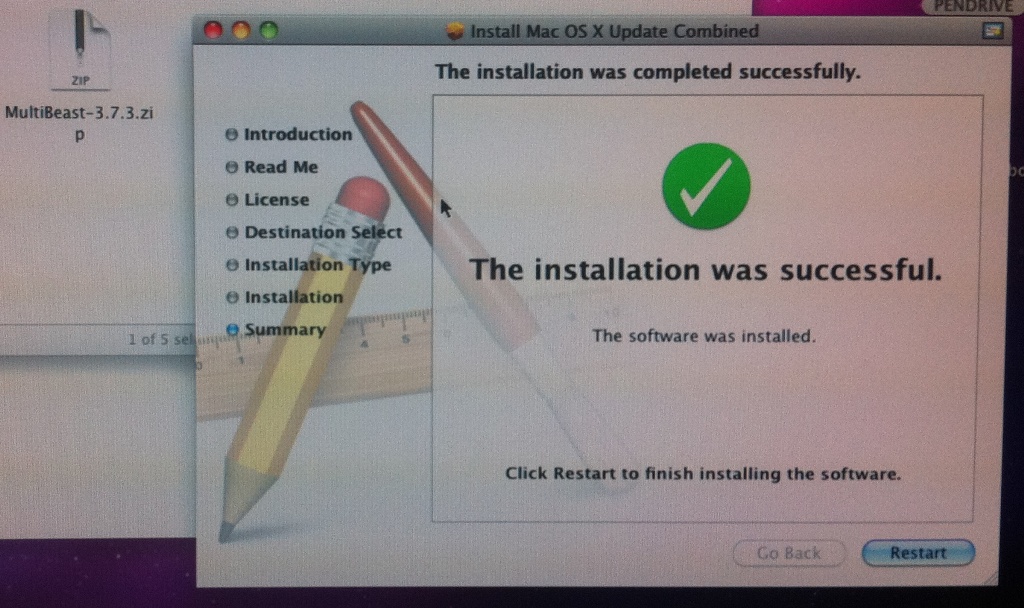
Πλέον μπορούμε να τρέξουμε την αναβάθμιση σε 10.6.8. Πρώτα όμως τρέχουμε για μια ακόμα φορά το MultiBeast, το παράθυρο του οποίου αφήνουμε ανοιχτό. Κάνουμε mount το αρχείο αναβάθμισης 10.6.8 (που βρίσκεται στο flash drive μας), ξεκινάμε την εγκατάσταση και περιμένουμε να τελειώσει. Μόλις αυτό γίνει ΔΕΝ κάνουμε restart. Για ακόμα μια φορά τρέχουμε το MultiBeast, μόνο που αυτή τη φορά επιλέγουμε μόνο το EasyBeast. Πλέον μπορούμε να αφαιρέσουμε από το drive το iBoot και επανεκκινούμε.
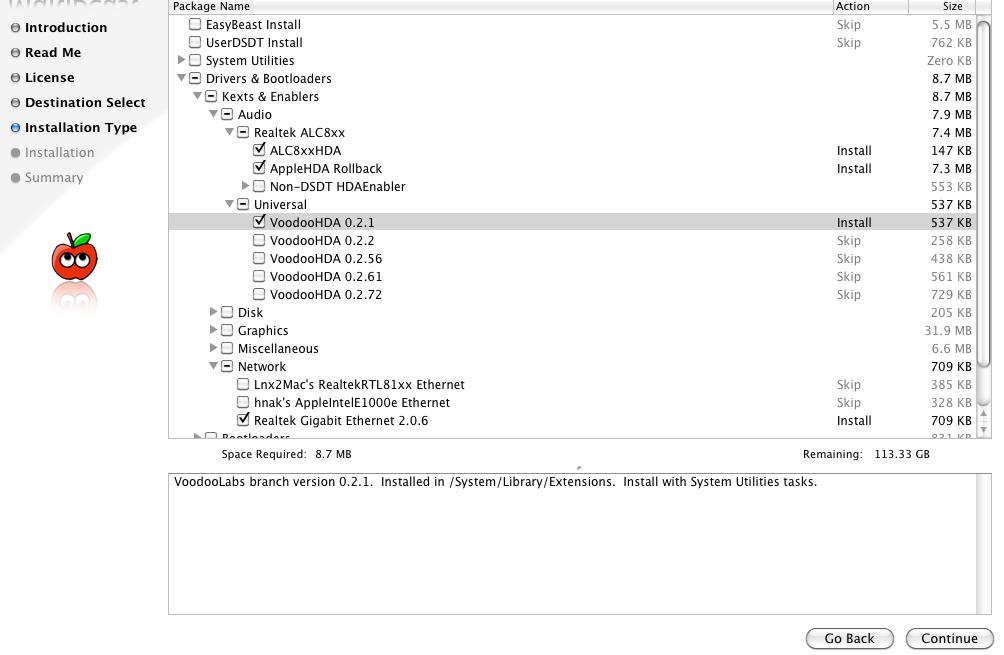
Αν όλα έχουν πάει καλά, το λειτουργικό δουλεύει μια χαρά πλέον και φτάνει η ώρα να βάλουμε τους drivers για δίκτυο και ήχο. Τρέχουμε το Multibeast και πηγαίνουμε στην επιλογή Drivers & Bootloaders. Από εκεί, για τον ήχο τσεκάρουμε τα Realtek ALC8xx με τις δυο πρώτες επιλογές μαζί με την επιλογή Non-DSDT HDAEnabler και για το δίκτυο το Realtek Gigabit Ethernet 2.0.6. Αυτές οι επιλογές αφορούν στο mainboard των Gigabyte Z68X-UD7 που χρησιμοποιήσαμε εμείς και μόνο στη περίπτωση που κάποιος έχει τρέξει το MultiBeast με τη διαδικασία EasyBeast Install.
Πλέον, μπορείτε να χαρείτε το ολοκαίνουριο Mac PC σας και να πειραματιστείτε μαζί του! Καλή διασκέδαση και... καλά Χριστούγεννα!
PS5 Jailbreak: Οι hackers κάνουν επίθεση με το Overdrive Store!

ωραίο άρθρο...αλλά προτιμάμε mac και Mac OS X αποκλειστικά σε Mac
Xm....μπράβο για την προσπάθεια και την βοήθεια.
Εγώ τρέχω 10.5.7, δεν δοκιμάζω και δεν έχω χρόνο να αναβαθμίσω, σε Quad Core 2.8 με την ATI 4870 1GB και 8GB RAM. Ο ήχος είναι κουφό μεν αλλά δουλεύει απο το input των ακουστικών αλλά έτσι κι αλλιώς έχω εξωτερική κάρτα ήχου firewire και δεν με πολυαπασχολεί. Επίσης αν έχω bootaρει με κλειστό το modem router μετά δεν το βλέπει όταν το ανοίξω. Κατά τ'άλλα όλες τις δουλειές τις κάνω με αυτό και αν εξαιρέσεις μια στο τόσο που δεν μπουτάρει και βγάζει μαύρη οθόνη το χαιρομαι μια χαρά. Που θα πάει όμως θα πάρω designer άνθρωπος και το MAc μου κάποια στιγμή!
Δεν ήξερα καν ότι κάτι τέτοιο είναι δυνατόν, οπότε πολλά μπράβο από εμένα για το κείμενο!
Πρέπει επειγόντως να μπορούμε να κάνουμε favorite κάποια άρθρα/αφιερωματα/reviews... και να αποθηκεύονται στον λογαριασμό μας!
Υπέροχο το άρθρο!
καλή ιδέα! ακούς admin????
Admin κάτι πιο εύκολο για αρχή, ΕΠΕΞΕΡΓΑΣΙΑ στα σχόλια!!!!!! XD
Παρακαλώ, τις προτάσεις σας στο forum :P
Mπράβο για το άρθρο,δύσκολο θέμα για οδηγό.
Well done for the guide Dimcar! :)
An kai oreo arthro, ligo out-dated mporo na po. Eheis dialeksei tin diskoli methodo installation OS X se PC based computer. An thes kati pio automatopiimeno tsekaro ta iAtkos Builds gia Lion, Snow Leopard ke ta loipa. De hriazese na katevaseis kati ke doulevoune me 90% ton hardware pou iparhoune gia PC. Eho ftiaksei giro sta 40 pcs etsi. Apo 10.4 se Lion. Apo Sony Vaio Laptops se full custom built sistimata. An ke tourkos o head programmer tou sistimatos, doulevei apsoga. Lion iAtkos http://iatkos.blogspot.com/2011/09/download-iatkos-l1-d.html
an thelete boithia, edo eimai, ena reply ke tha apantiso.
Oreo arthro nonetheless :) xeretismata apo Los Angeles
Εγώ ένα έχω να πω, θεωρώ τον εαυτό μου πολύ άτυχο που από μικρό δε μου δώσανε την ευκαιρία να έρθω σε επαφή με άλλα OS πέραν των windows ούτε στο στενό αλλά κι ευρύτερο κύκλο μου, με αποτέλεσμα να είμαι σε μια προπαγάνδα της Microsoft και για να χρησιμοποιήσω κάτι άλλο (Mac, Ubuntu) να μπω σε μια διαδικασία που δυστυχώς δε μου το επιτρέπει ούτε ο χρόνος , ούτε ο τρόπος ζωής μου, αν και η θέληση υπάρχει. Και στο Ελλάντα η συντριπτική πλειοψηφία χρησιμοποιεί τα win και χαντακώνει όλους όσους θέλουν να κάνουν άλλα πράματα. Αυτά. Χαιρετίσματα από την Ελευσίνα.
@nvassos Η διαφορά είναι ότι το iATKOS είναι πλήρως παράνομο, αφού ουσιαστικά απαιτεί κατέβασμα μονταρισμένης έκδοσης του λειτουργικού, ενώ η δική μας διαδικασία δεν χρησιμοποιεί παράνομο λογισμικό αλλά αγορασμένη έκδοση του Mac OS
@dimcar Kala, na mas dei i Rainbow na grafoume ola auta.... Akoma i Rainbow de einai stin Ellada ke klevei tous anthropous me ta "ellinikopoiimena" proionta? Apo periergeia dokimasa to tropo pou eksizeis edo. Mia hara doulevei. Alla polla axreiasta skalopatia. Gia kapione newbie se ola auta nomizo to iAtkos einai poli pio eukolo. Ke do pou ta leme, ke ta dio paranoma einai haha, an einai to ena 80% ke to allo 90% paramenei paranomo. Ke pistevo i Apple kserei ti ginete ke giauto ta teleutea versions to OS X, einai ligo pio anoihta na pekseis mazi tous. Nomizo to ekane otan anakinose ola ta macs tha ehoune Intel. Apo tote. Proteimo na vlepo to milaraki se pc para to ms logo se mac.agghhh patheno kati. Ke file DrManolo, pote de einai arga na ertheis stin alli plevra tou FORCE. “Why join the navy if you can be a pirate?” LONG LIVE STEVE JOBS!! haha
Χρόνια πολλά και ευχές για το νέο έτος
Θέλω κατ΄ αρχή να σε ευχαριστήσω για το πολύ κατατοπιστικό άρθρο σου.
Εκανα την εγκατάσταση με τον τρόπο που περιγράφεις σε ένα pc με τα εξής στοιχεία
Motherboard Gigabyte GA-EP45-UD3LR
Hxo Realtec ALC888
Δυστυχώς ο ήχος δεν λειτουργεί
Μήπως μπορείς να βοηθήσεις;
Σε ευχαριστώ εκ των προτέρων και ζητώ συγνώμη αν σε ταλαιπωρώ.
για να κάνεις τον ήχο να δουλέψει, θα πρέπει να πειραματιστείς με το multibeast. ρίξε μια ματιά εδώ http://tonymacx86.blogspot.com/2010/12/new-unified-realtek-onboard-audio.html
Κατα πρώτον συγχαρητήρια για το έρθρο. Αρκετά λεπτομερές. Όμως πιστεύω οτι το κάθε ένα στη θέση του. Τα Mac είναι Mac και τα Windows Windows. Ναι μεν πιο ακριβα τα iMac αλλά κακά τα ψέματα, αν θέλεις να κάνεις ένα καλό PC με Windows θα πρέπει να δώσεις αρκετά χρήματα.
Πάντως πολύ καλή δουλειά παιδιά. Συγχαρητήρια και πάλι. Χρήστος Αλεξανδρούπολη.
η συμμετοχές με τον εξωγήινο δεν πιάνουν...Πατάω και όλο μη έγκυρο μου βγάζει :P
Eιναι νομιμο ολο αυτο? Λογικα ναι αλλιως δε νομιζω να ανεβαζε το αρθο το enternity... Εχω ομως τις αμφιβολιες μου. Αν ειναι να παρω ενα φορητο pc και να τρεχω MACOSX που τοσο μου λειπει.... εδω και εναμιση χρονο γυρισα στα windows ,γιατι δε περισευουν δυστυχως για macbook, και εχω φρικαρει. Αν γινετε και ειναι νομιμο και μπορω να κανω update και τα σχετικα και να χρησιμοποιω εφαρμογες της apple κανονικα τοτε γιατι οχι?
Μπράβο για το άρθρο απλά !!!ΠΡΟΣΟΧΗ!!!! σε όσους θελήσετε να το κάνετε.
Έχω εγκαταστήσει τα OS X Lion σε 2 Desktop και 1 Laptop. Τα Desktop μετά από πολύ δουλειά τα κατάφερα και το λειτουργικό τρέχει άψογα. Το Λάπτοπ για κάποιο λόγο κατά την εγκατάσταση όπως και μετά την εγκατάσταση δεν είχε προστασία για υπερθέρμανση με αποτέλεσμα να μου καεί κάτι στην κάρτα γραφικών κάτι 3 ΦΟΡΕΣ. Το λαπτοπ φυσικά μετά δεν άνοιγε. Ποτέ δεν πίστευα ότι μπορεί να φταίει software για κάτι τέτοιο αλλά την πάτησα 3 φορές με τα OS X, με Linux και Win δεν αντιμετώπισα ποτέ πρόβλημα. Σίγουρα αυτό που έχει το λάπτοπ μου και καίγεται είναι από τα ελάχιστα περιστατικά μιας και δεν βρήκα κάτι παρόμοιο στο νετ , απλά το αναφέρω μην χτυπάτε το κεφάλι σας αν γίνει κάτι...
Όσο για την νομιμότητα, όχι δεν είναι νόμιμο. "It is against the EULA to run OSX on non-apple branded hardware."
Συγκεκριμένα από έγγραφο της Apple:
"The grants set forth in this License do not permit you to, and you agree not to, install, use or run the Apple Software on any non-Apple-branded computer, or to enable others to do so."
Άρα το αγοράσεις το κατεβάσεις το ίδιο είναι, στην Apple φαίνεται ότι τρέχεις Hackintosh και είναι παράνομο.
Μέχρι σήμερα δεν έχει κάνει κάτι η Apple μιας και δεν υπάρχουν πάρα πολλά Hackintosh αλλά ποιος ξέρει τι επιφυλάσσει το μέλλον... για αυτό προσοχή και στο τι λογαριασμούς βάζετε όταν θα το εγκαταστήσετε.( Apple Account κλπ)
Καλησπέρα και συγχαρητήρια για το υπέροχο άρθρο.
Θα ήθελα να κάνω κάποιες ερωτήσεις:
1. Τα χρήματα που ξοδεύουμε για να αγοράσουμε τον εξοπλισμό που είναι συμβατός είναι πάνω από 600€ (μητρική, επεξεργαστής, κάρτα γραφικών και λοιπά εργαλεία για να υποστηριχτούν τα προηγούμενα). Δεν θα ήταν καλύτερο να αγοράσουμε ένα Mac Mini με τα ίδια χρήματα? (είναι αυθεντικό, με εγγύηση λειτουργίας και χωρίς να μας ταλαιπωρήσει στην εγκατάσταση)
2. Δεν υπάρχει περίπτωση να εισχωρήσει με αυτόν τον τρόπο στον υπολογιστή μας υιός?
3. Με αυτόν τον τρόπο έχουμε πρόσβαση στο Mac App Store?
Εκτιμώ πολύ την βοήθειά σας διότι βρίσκομαι σε δίλημμα.
Ευχαριστώ εκ των προτέρων.