


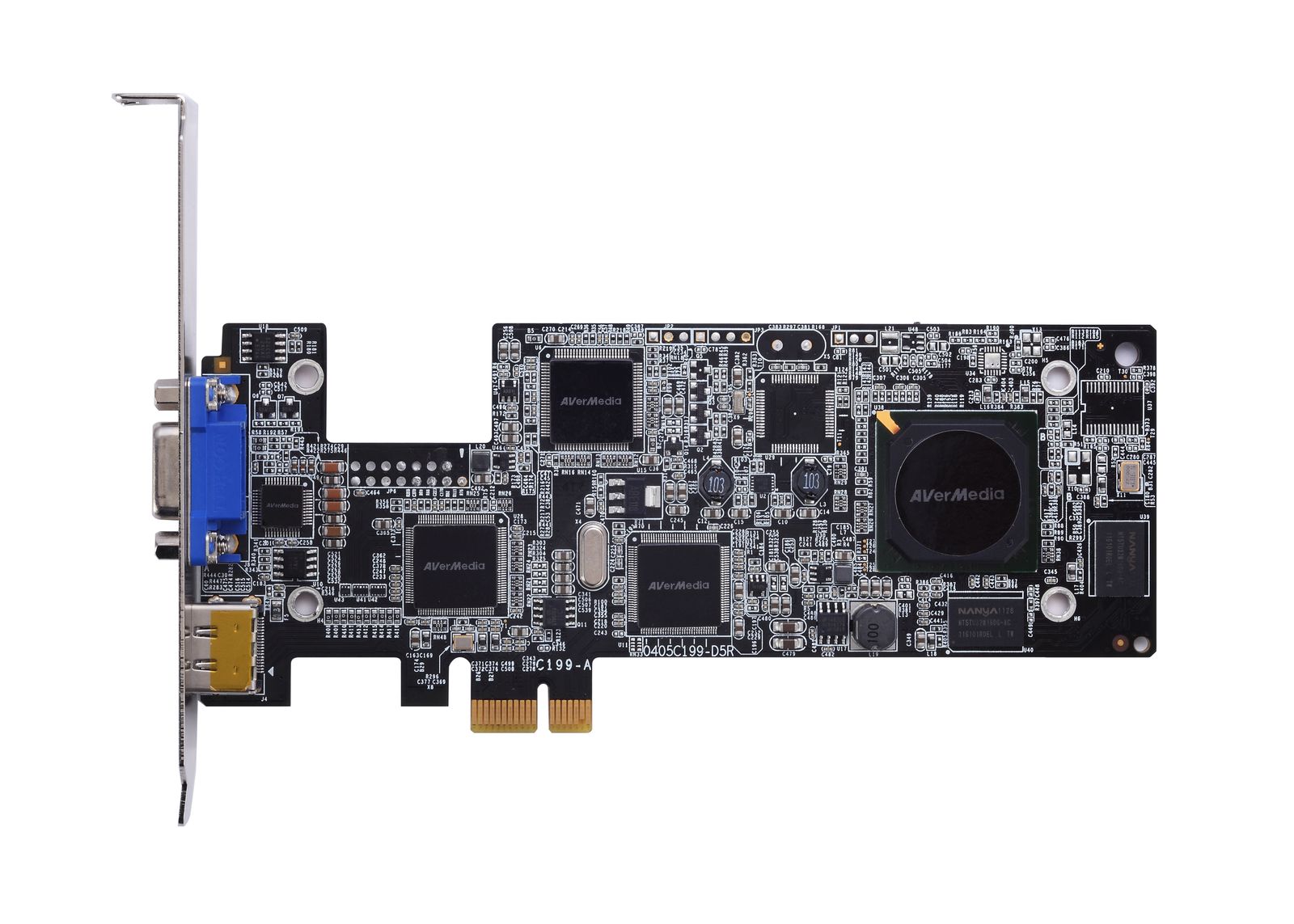
Η τοποθέτηση της κάρτας είναι πανεύκολη και κανείς δε πρόκειται να δυσκολευτεί. Αφού ανοίξουμε τον υπολογιστή μας, βρίσκουμε -κατά προτίμηση- μια ελεύθερη θύρα PCI-E x1 και την τοποθετούμε. Αν δεν έχουμε τέτοια στο motherboard, μπορούμε να βάλουμε τη κάρτα σε οποιαδήποτε άλλη πλήρους μήκους PCI-E, καθώς υπάρχει απόλυτη συμβατότητα. Εγκαθιστούμε τον driver και το software της AVerMedia και είμαστε έτοιμοι να χρησιμοποιήσουμε τη νέα μας κάρτα συνδέοντας όποια συσκευή θέλουμε, είτε στη θύρα HDMI είτε στη θύρα VGA. Για τη σύνδεση στη θύρα HDMI αρκεί ένα καλώδιο και αμέσως θα δούμε στο παράθυρο της εφαρμογής την εικόνα που στέλνει η συσκευή που συνδέσαμε, αρκεί βέβαια αυτή να μην έχει κλείδωμα HDCP.
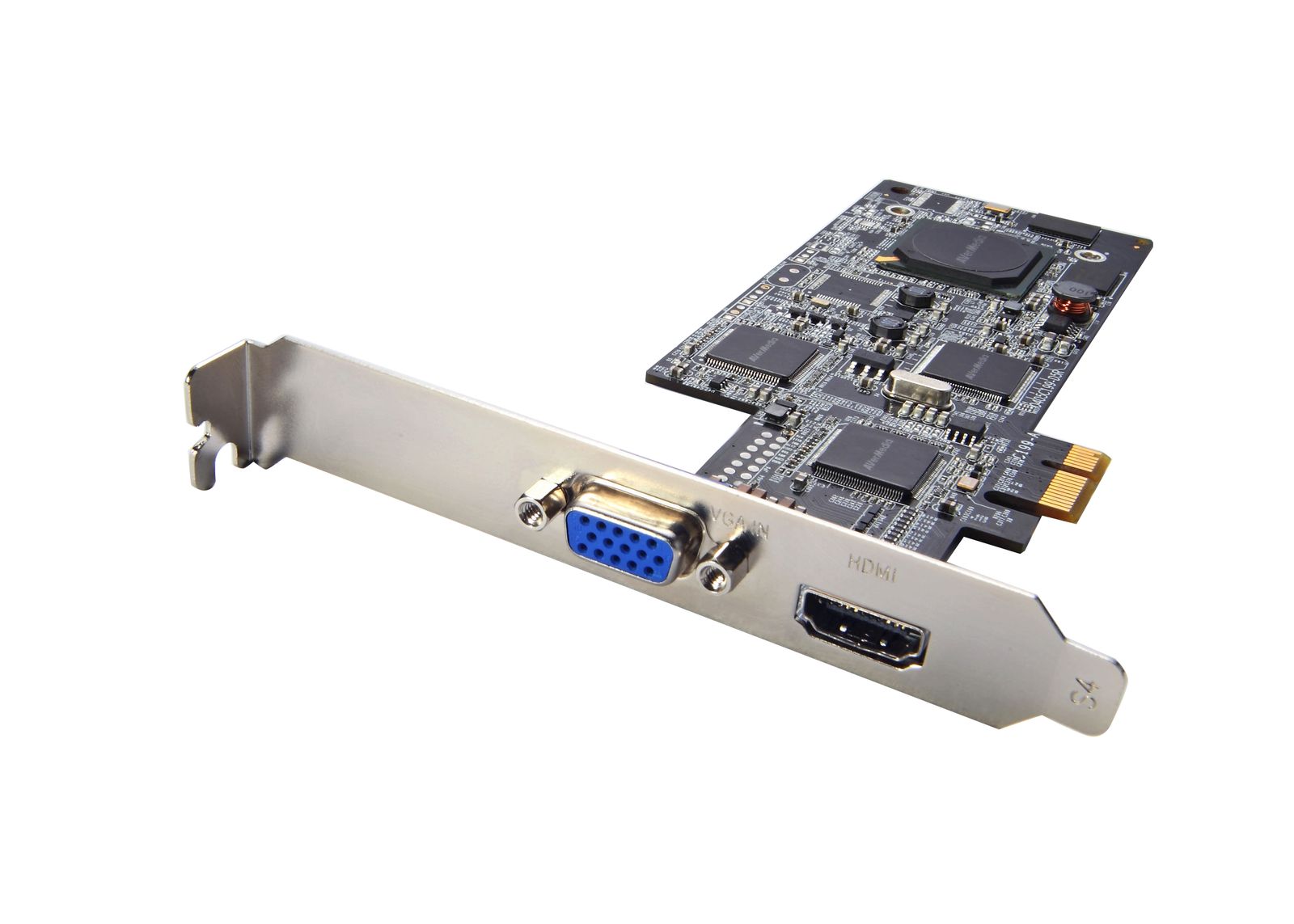
Στην περίπτωση σύνδεσης κάποιας κονσόλας, το Xbox 360 λειτουργεί χωρίς προβλήματα, όμως το PS3 δε μπορεί να εμφανίσει εικόνα καθώς προστατεύεται από HDCP και στηn περίπτωση καλούμαστε να επιλέξουμε τη σύνδεση μέσω VGA καλωδίου. Και στην ερώτηση πως θα γίνει η σύνδεση, αφού το PS3 δεν έχει έξοδο VGA, η απάντηση έρχεται μέσα από το συνοδευτικό υλικό της συσκευασίας, στην οποία βρίσκουμε έναν μετατροπέα σε component, οπότε και ολοκληρώνεται η διαδικασία. Βέβαια, επειδή η VGA δεν μεταφέρει ήχο, πρέπει να γίνει σύνδεση με τη θύρα line-in του υπολογιστή, οπότε χρησιμοποιούμε το δεύτερο μετατροπέα από stereo RCA σε mini jack και συνδέσουμε με την είσοδο ήχου του υπολογιστή. Αντίστοιχα μπορεί να γίνει και η σύνδεση με το Wii ή το PSP, χρησιμοποιώντας τα καλώδια component των συσκευών αυτών. Βέβαια πέρα από κονσόλες, μπορεί κάποιος να συνδέσει και άλλες συσκευές στις θύρες εισόδου, όπως πχ. κάποιο άλλο PC.
Έχοντας πετύχει όλες τις συνδέσεις σωστά, επόμενο βήμα είναι να δούμε στην οθόνη του υπολογιστή μας αυτά που προβάλει η συσκευή που έχουμε συνδέσει. Η λειτουργία και διαχείριση του Game Broadcaster HD γίνεται μέσα από την εφαρμογή AVerMedia Center 3D, η οποία διαθέτει το γνώριμο περιβάλλον που συναντάμε σε όλα τα προϊόντα της εταιρείας, είτε μιλάμε για απλό TV Tuner είτε για Capture Card. Η εφαρμογή μπορεί να λειτουργήσει και σαν media player για την αναπαραγωγή βίντεο, μουσικής και φωτογραφιών, αλλά το ουσιαστικό της ενδιαφέρον βρίσκεται στη διαχείριση των πηγών εισόδου εικόνας της κάρτας.
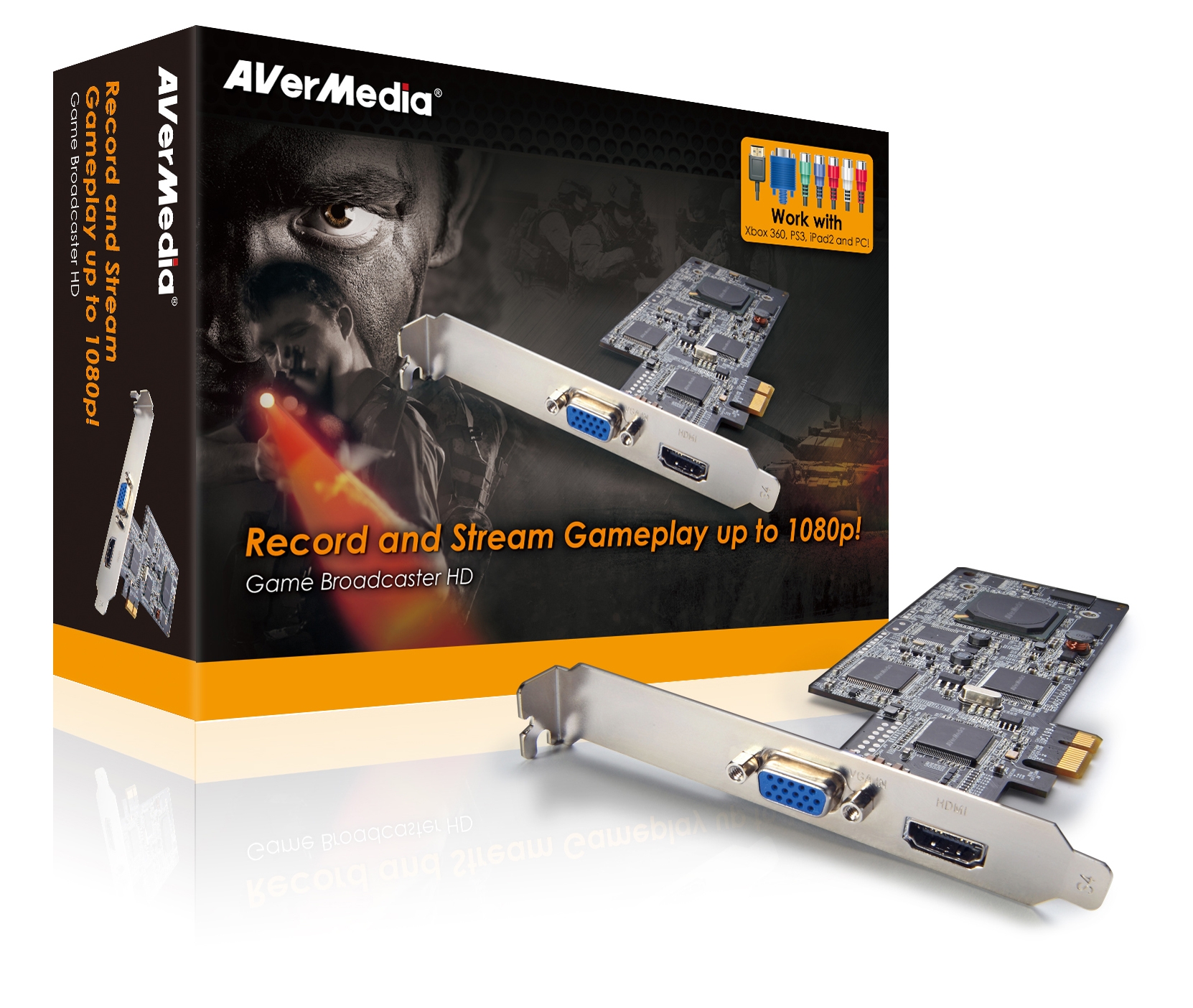
Πλέον μπορούμε να γράψουμε βίντεο σε αναλύσεις έως 1080p στα 30fps. Φυσικά υποστηρίζονται και άλλες αναλύσεις με το software και την κάρτα να αντιλαμβάνεται αυτόματα την ανάλυση που στέλνει η συσκευή που έχουμε συνδεδεμένη, αλλά τον χρήστη να είναι αυτός που επιλέγει την ανάλυση εγγραφής του βίντεο. Για εγγραφή στα 60fps πρέπει να μειώσουμε την ανάλυση εγγραφής,
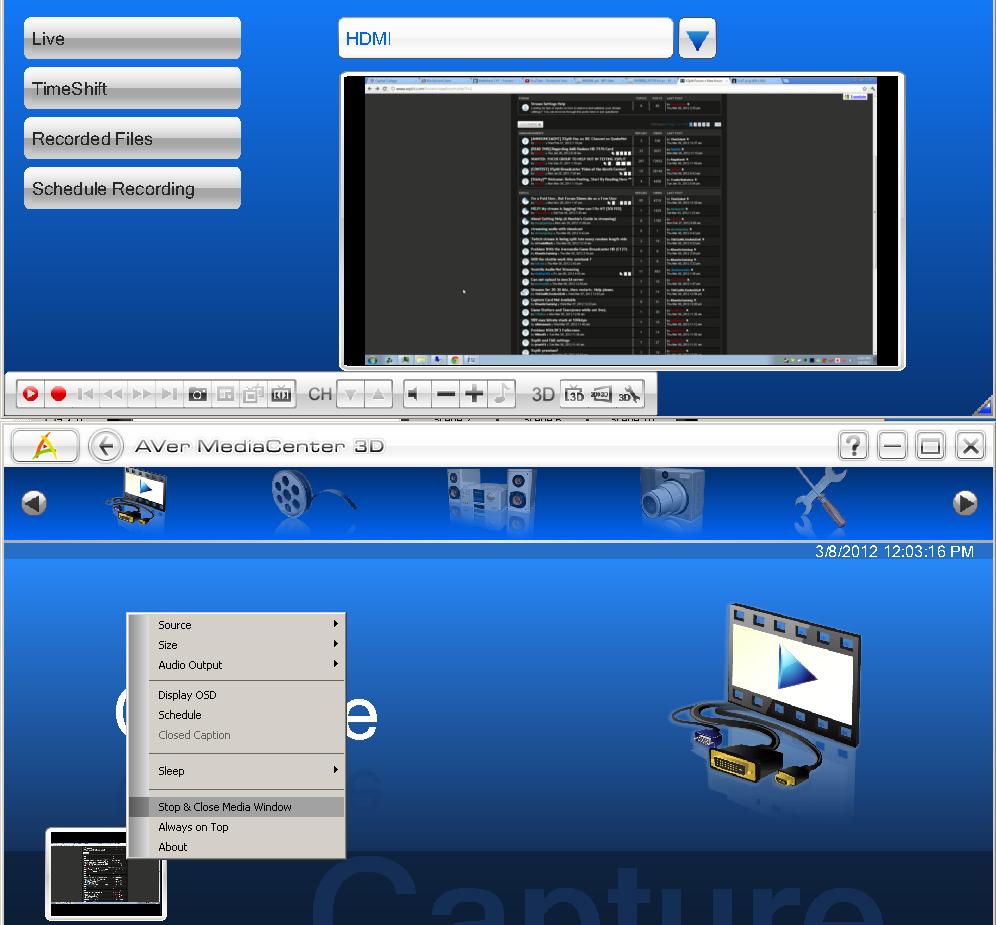
Η ποιότητα του βίντεο που καταγράφεται είναι πολύ καλή, τουλάχιστον μέσω της θύρας HDMI. Θα θέλαμε ελαφρώς υψηλότερο bitrate συμπίεσης γιατί τα 15Mbit είναι χαμηλός αριθμός, ειδικά για τα βίντεο 1080p. Στο component, τα πράγματα χειροτερεύουν, αφού μπαίνουν στη μέση πολλά καλώδια και μετατροπείς, όλα αναλογικά, με αποτέλεσμα να υπάρχουν πολλές απώλειες. Στο σημείο αυτό αξίζει να σημειώσουμε το γεγονός ότι η κάρτα ονομάζεται Game Broadcaster HD γιατί ο driver της είναι συμβατός με εφαρμογές που χρησιμοποιούνται για broadcasting, όπως είναι για παράδειγμα το Adobe Flash Media Live Encoder 3.2. Αυτό σημαίνει ότι κάποιος που θέλει να κάνει streaming σε κάποια συμβατή υπηρεσία το παιχνίδι που έχει φορτώσει πχ. στο Xbox 360 του μπορεί να το κάνει εύκολα, αφού το πρόγραμμα της Adobe αναγνωρίζει την κάρτα και μπορεί να αναμεταδώσει την εικόνα σε πραγματικό χρόνο.
Συνολικά λοιπόν, το προϊόν της AVerMedia αποτελεί μια ενδιαφέρουσα πρόταση για όσους θέλουν να καταγράψουν σημαντικές gaming στιγμές τους ή να τις μοιραστούν σε πραγματικό χρόνο με φίλους μέσω Internet. Δεν είναι επαγγελματική λύση, το software που τη συνοδεύει είναι μερικές φορές ασταθές και το κόστος της δεν είναι αμελητέο (ξεπερνάει τα €150). Όμως κάνει αυτά που λέει και θα ικανοποιήσει όσους έψαχναν μια τέτοια λύση.

Για την καλύτερη εμπειρία σου θα θέλαμε να σε παρακαλέσουμε να το απενεργοποιήσεις κατά την πλοήγησή σου στο site μας ή να προσθέσεις το enternity.gr στις εξαιρέσεις του Ad Blocker.
Με εκτίμηση, Η ομάδα του Enternity