


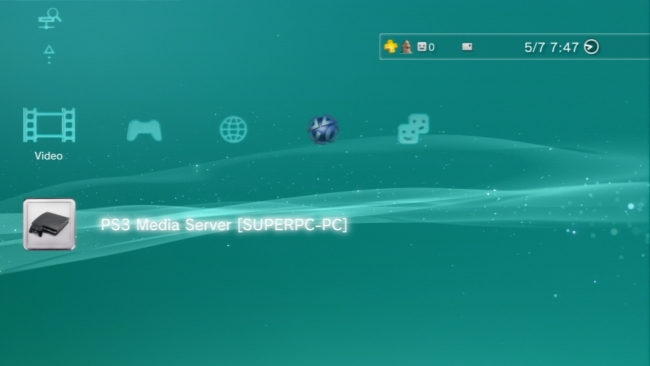
Το PlayStation 3 δεν είναι μια απλή κονσόλα για gaming, αφού υποστηρίζει δυνατότητες για αναπαραγωγή βίντεο, μουσικής και φωτογραφιών. Όμως, υπάρχουν αρκετοί περιορισμοί όσον αφορά στα φορμάτ που υποστηρίζει, ειδικά όσον αφορά στις ταινίες, ενώ ότι αναπαράγει πρέπει να βρίσκεται στο σκληρό δίσκο του. Με το PS3 Media Server όμως, μπορείτε να χρησιμοποιήσετε το PlayStation 3 σαν συσκευή αναπαραγωγής media αρχείων που βρίσκονται αποθηκευμένα στον υπολογιστή σας, χωρίς να υπάρχει κανένας περιορισμός στους τύπους των αρχείων.
Την εφαρμογή μπορείτε να τη κατεβάσετε από τη διεύθυνση http://www.ps3mediaserver.org και είναι διαθέσιμη τόσο για λειτουργικό Windows όσο και για Mac OS και Linux. Η εφαρμογή έχει αναπτυχθεί σε Java και είναι συμβατή με τα πρότυπα DLNA, υποστηρίζοντας πρακτικά πολύ περισσότερες συσκευές από το PlayStation 3, αφού κάποιος μπορεί να την αξιοποιήσει για να βλέπει ταινίες και να ακούει μουσική και στο XBOX360, αλλά και σε κινητά Android, απευθείας σε τηλεοράσεις με υποστήριξη DLNA αλλά και σε επιτραπέζια media player που επίσης υποστηρίζουν DLNA. Εμείς θα δούμε τη λειτουργία της σε ένα PlayStation 3.
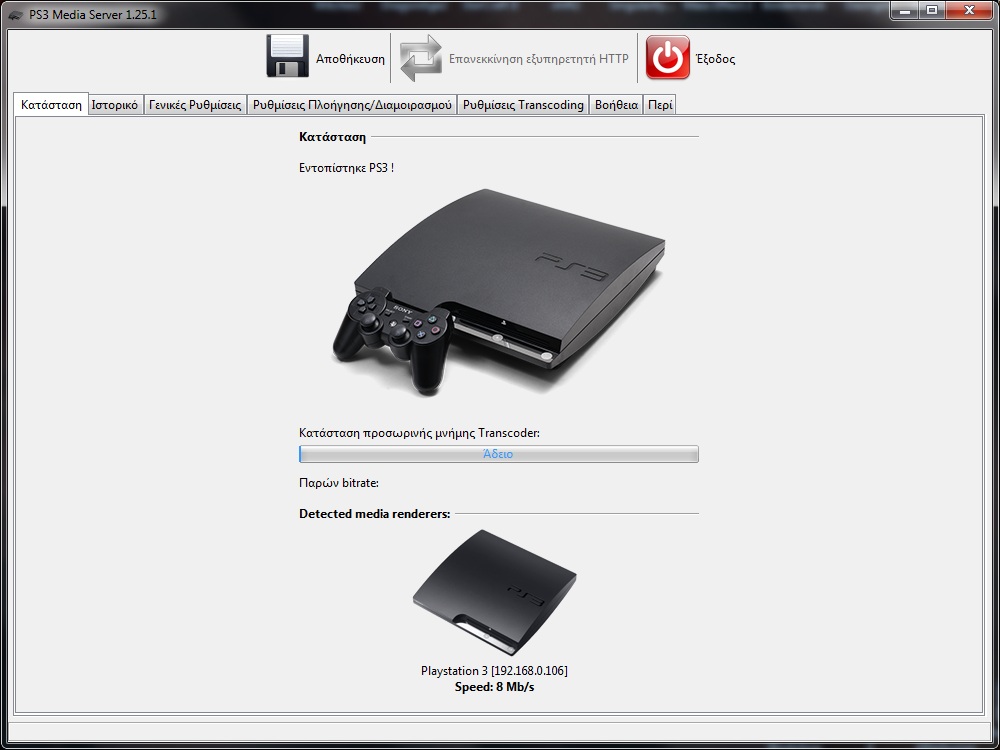
Αφού κατεβάσουμε και εγκαταστήσουμε την εφαρμογή στον υπολογιστή μας, ανοίγουμε το PlayStation 3 και τρέχουμε στο PC το PS3 Media server. Εφόσον το PC και το PS3 είναι στο ίδιο δίκτυο, τότε η εφαρμογή βρίσκει αυτόματα το PS3 και ουσιαστικά μπορούμε άμεσα να την χρησιμοποιήσουμε
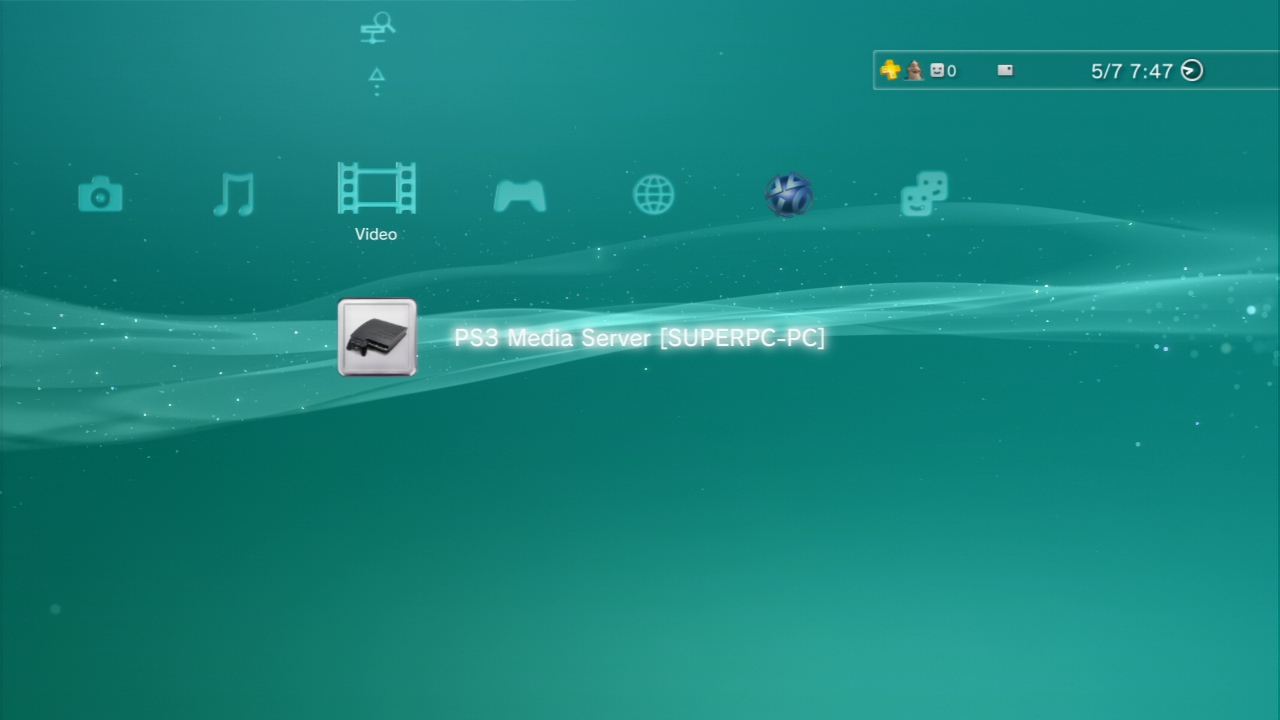
Πηγαίνοντας στο PS3 μας, έχει εμφανιστεί ένα νέο εικονίδιο, το PS3 Media Server, στα μενού των video, music και photo. Η αναφορά SUPERPC-PC έχει να κάνει με το όνομα του υπολογιστή στο οποίο εκτελείται το PS3 Media Server.
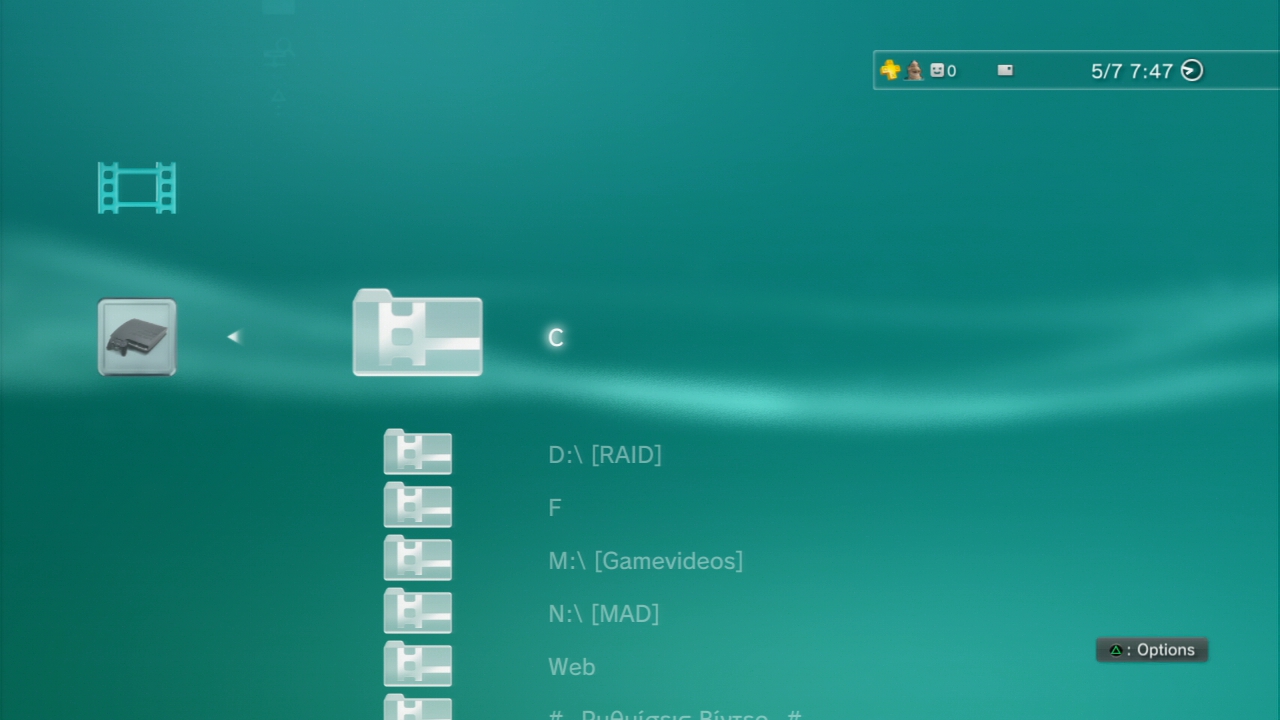
Πατώντας πάνω στο νέο εικονίδιο, εμφανίζονται όλοι οι διαθέσιμοι δίσκοι του υπολογιστή και εμείς μπορούμε άμεσα να περιηγηθούμε σε αυτούς για να βρούμε τα αρχεία multimedia που θέλουμε να αναπαράγουμε.
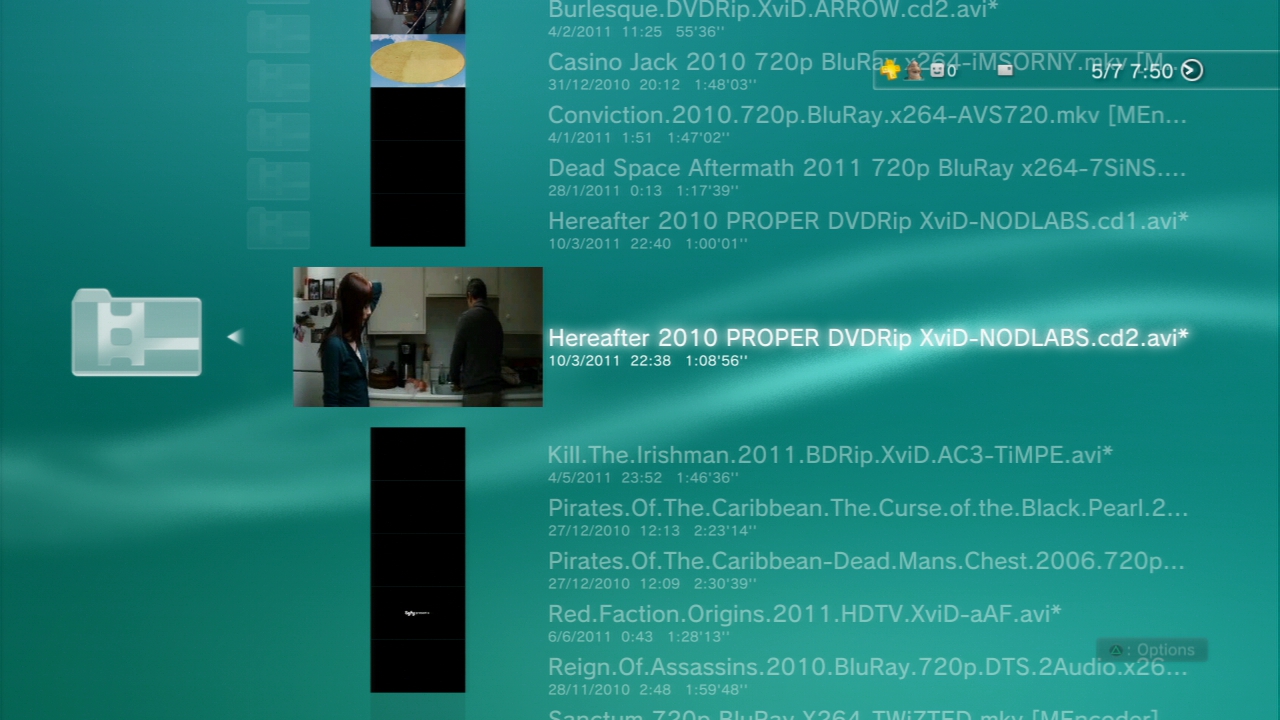
Πηγαίνοντας σε ένα φάκελο ο οποίος, για παράδειγμα, περιέχει ταινίες, αυτές εμφανίζονται τόσο με το όνομά τους όσο και με ένα screenshot από το περιεχόμενο της ταινίας.
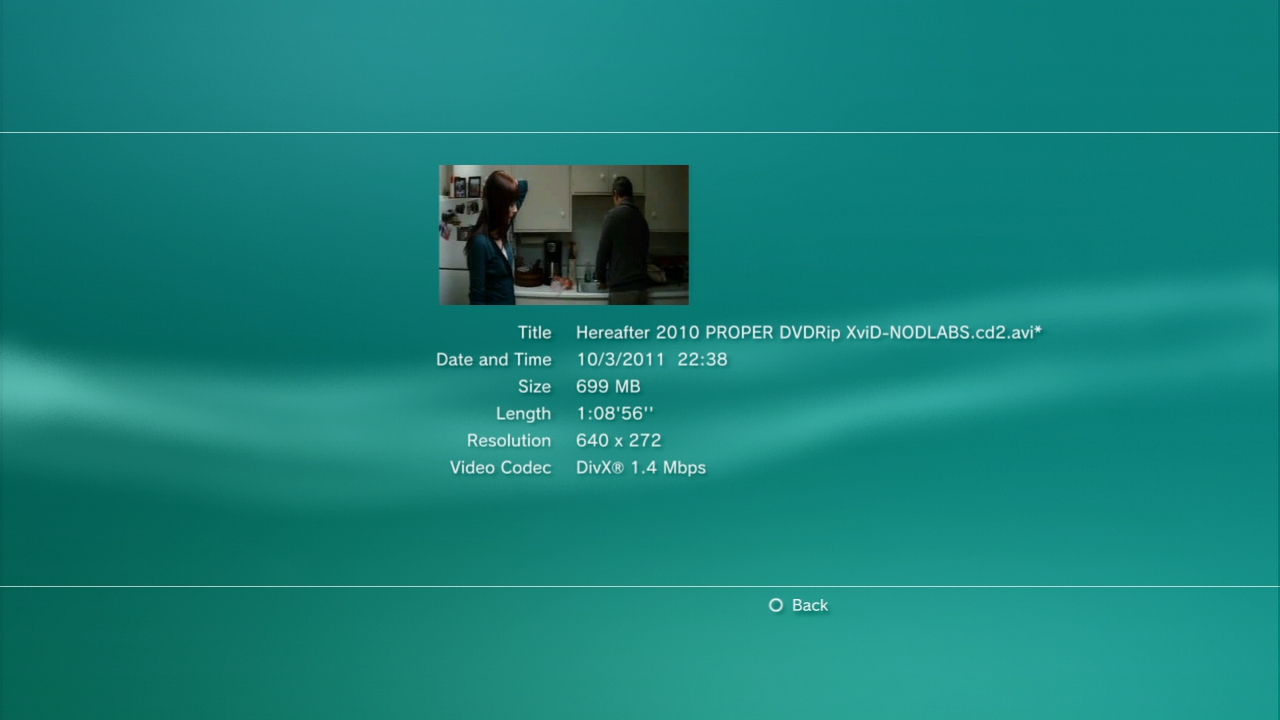
Μπορούμε να δούμε περισσότερες πληροφορίες για την εκάστοτε ταινία, πατώντας το τρίγωνο πλήκτρο του χειριστηρίου και επιλέγοντας Information. Το συγκεκριμένο αρχείο έχει ανάλυση 640x272 με bitrate 1.4MBps, είναι συμπιεσμένο με ένα DivX codec και έχει διάρκεια 68 λεπτά και κάτι ψιλά. Η εφαρμογή φυσικά υποστηρίζει και αρχεία ταινιών τύπου MKV.
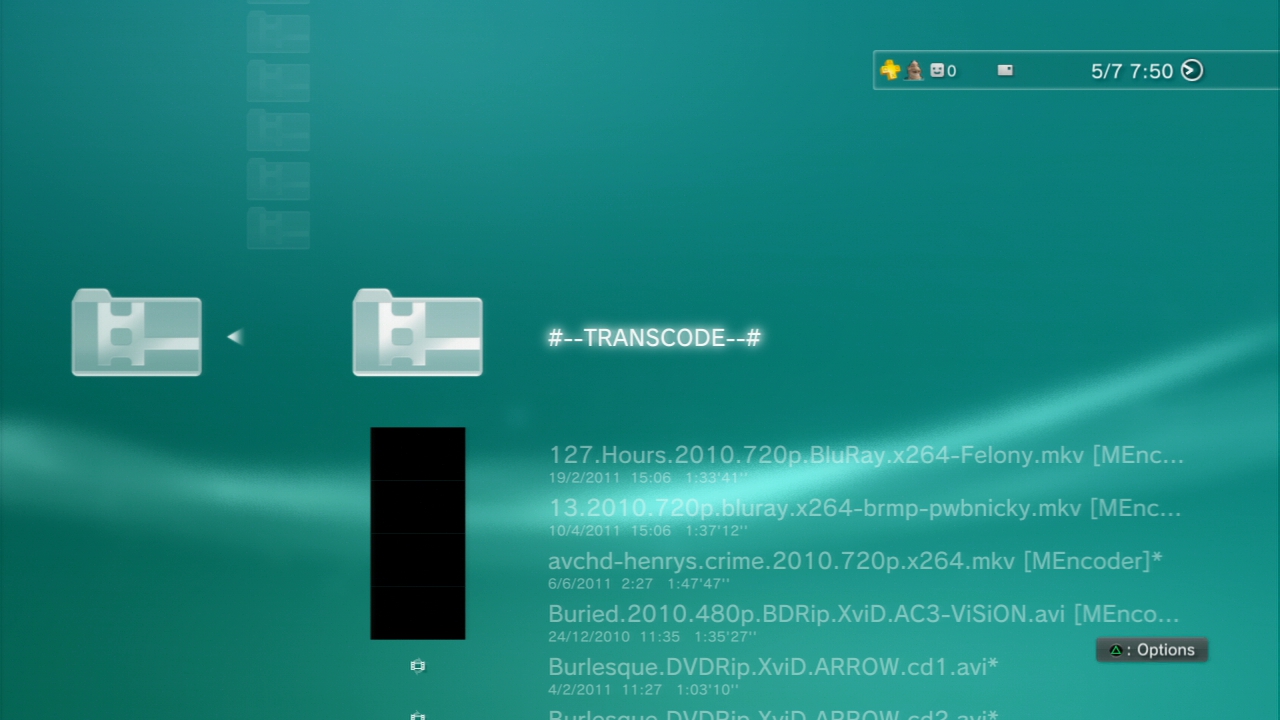
Η επιλογή Transcode που υπάρχει διαθέσιμη μέσα από το μενού του PS3 Media Server ενεργοποιεί τη μετατροπή της ταινίας που επιλέγουμε αμέσως μετά σε ένα άλλο φορμάτ. Τη συγκεκριμένη επιλογή τη κάνουμε μέσα από την εφαρμογή στα Windows, αλλά γι αυτή θα μιλήσουμε παρακάτω.
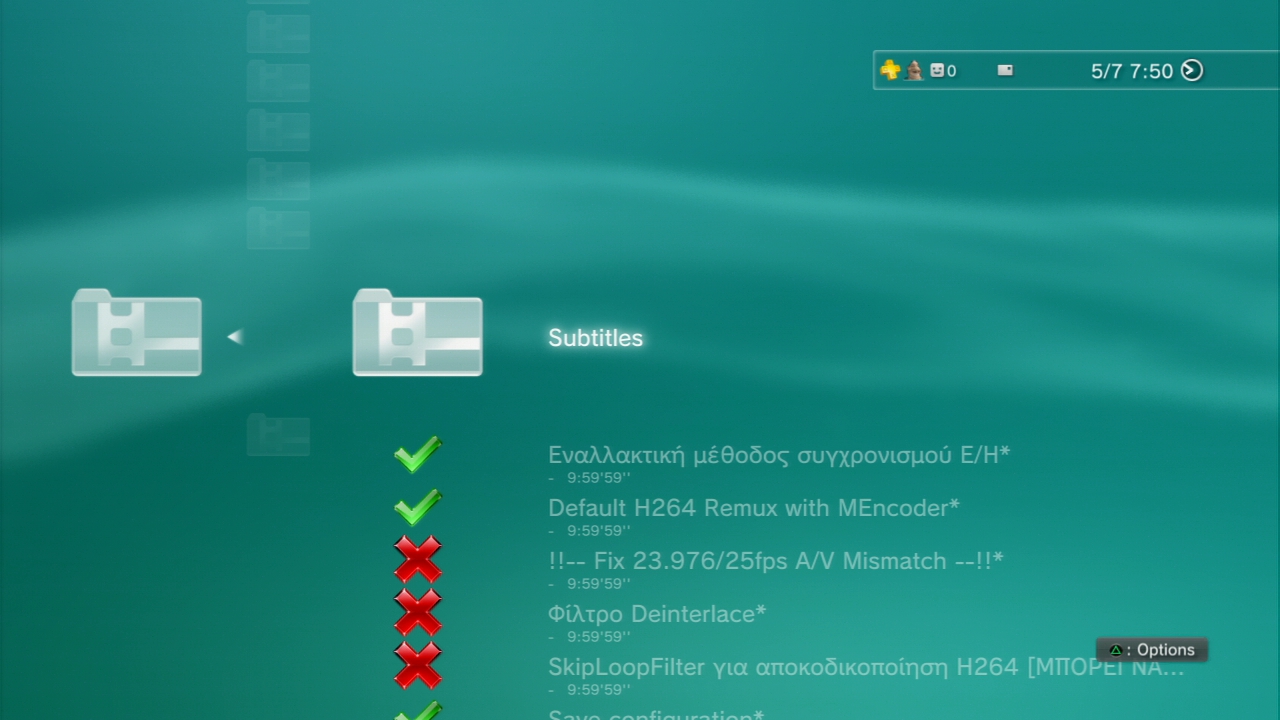
Μια ακόμα δυνατότητα που μας παρέχεται από το μενού στο PS3 αφορά στους υπότιτλους. Προφανώς και υποστηρίζεται η αναπαραγωή υποτίτλων, ενώ μας δίνονται και κάποιες επιλογές που αφορούν στη καλύτερη δυνατή εμφάνισή τους. Γενικά πάντως δε θα χρειαστεί ποτέ να κάνετε κάτι στο μενού αυτό.
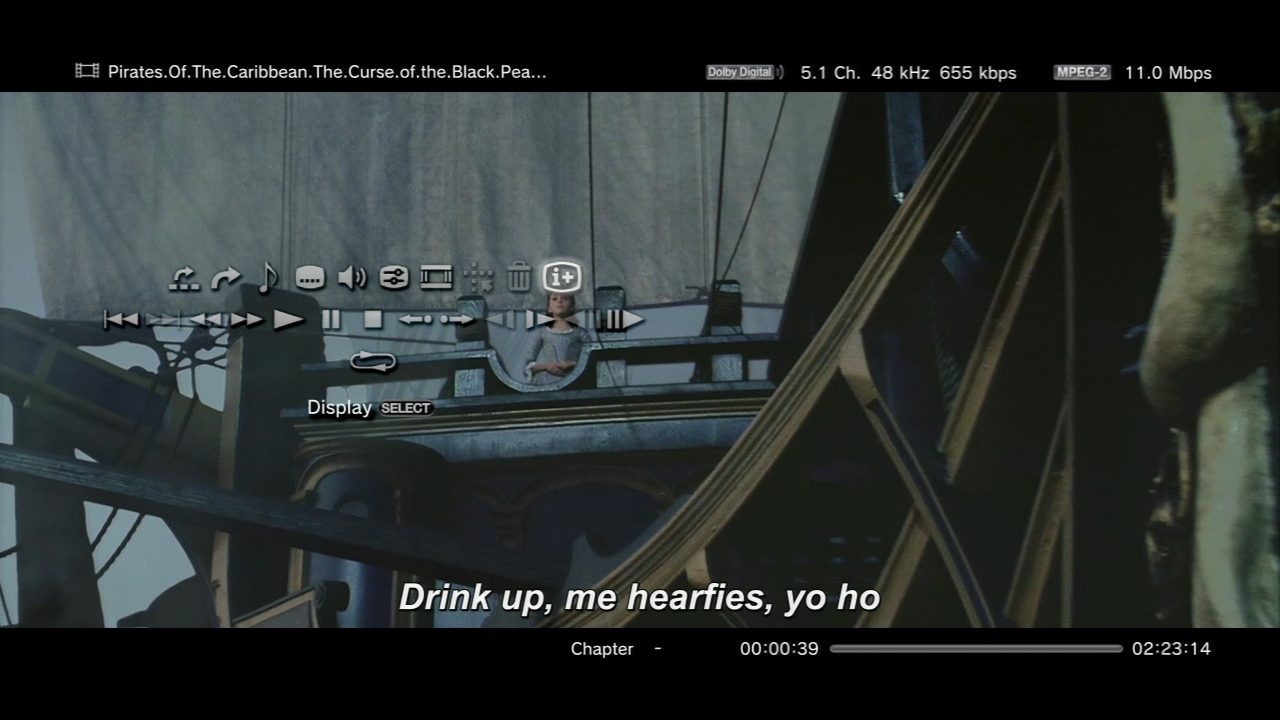
Τέλος, κατά την αναπαραγωγή μιας ταινίας, εμφανίζεται το γνωστό παράθυρο με τα πλήκτρα ελέγχου της αναπαραγωγής. Επίσης, στο πάνω μέρος μπορούμε να δούμε και κάποια χαρακτηριστικά που αφορούν στο αρχείο, όπως το τίτλο και το τύπο του ήχου και της εικόνας.
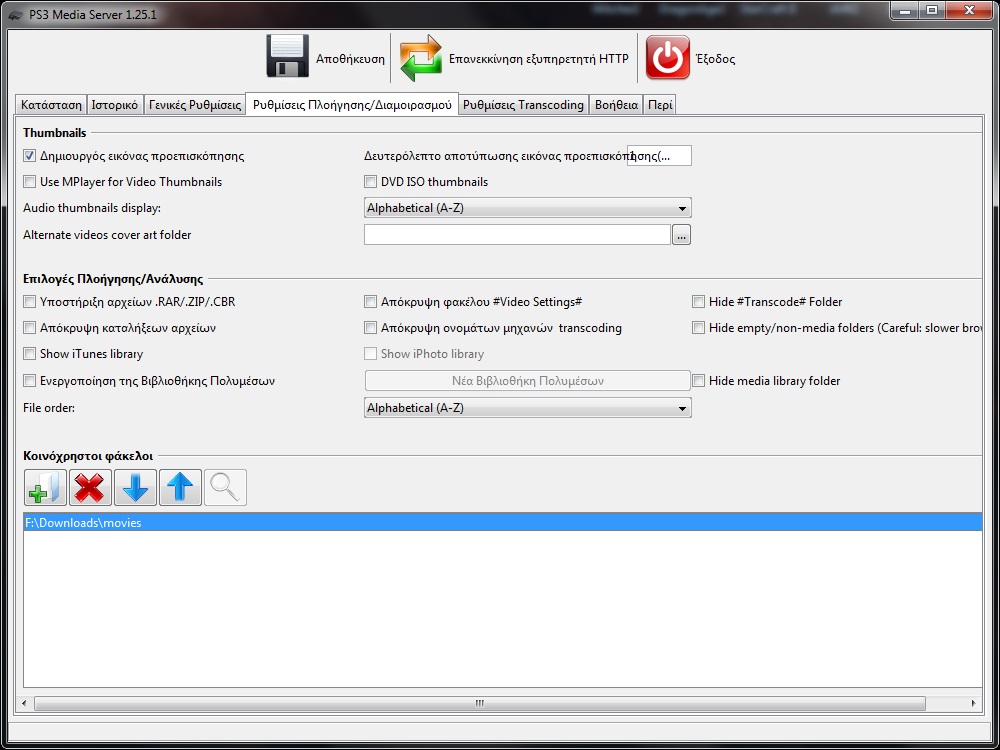
Πηγαίνοντας τώρα στις ρυθμίσεις που μπορούμε να κάνουμε στην ίδια την εφαρμογή των Windows, το πρώτο βήμα είναι να καθορίσουμε τους φακέλους που θέλουμε να ψάχνει το PS3 Media Server, ώστε να μην εμφανίζονται στη λίστα του PS3 όλοι οι δίσκοι του υπολογιστή μας. Στο κάτω μέρος της οθόνης του tab Ρυθμίσεις Πλοήγησης/Διαμοιρασμού υπάρχει η δυνατότητα καθορισμού των φακέλων αυτών. Στη περίπτωσή μας έχουμε προσθέσει το φάκελο F:\Downloads\movies. Μπορούμε όμως να βάλουμε και άλλους.
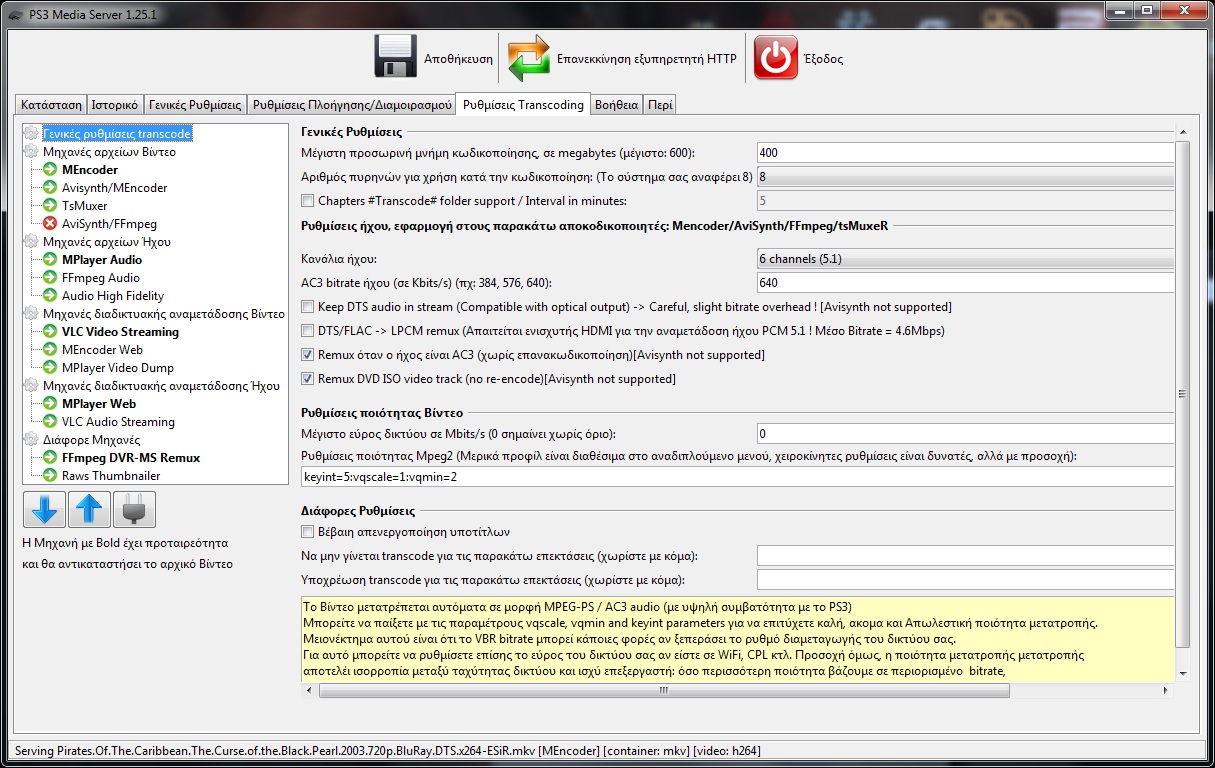
Τώρα πηγαίνουμε στο διπλανό tab (Ρυθμίσεις Transcoding). Στη περίπτωση που το PS3 και το PC είναι συνδεδεμένα στο οικιακό δίκτυο μέσω ενσύρματου LAN, δε θα χρειαστεί να κάνουμε κάτι, αφού τα 100MBps της ενσύρματης δικτύωσης είναι υπεραρκετά για το streaming ακόμα και αρχείων Full HD με μεγάλο bitrate. Όμως αν το PC ή –συνήθως- το PS3 είναι συνδεδεμένα στο δίκτυο ασύρματα, τότε θα χρειαστεί να κάνουμε κάποιες ρυθμίσεις για να παίζουν καλά τα αρχεία mkv.
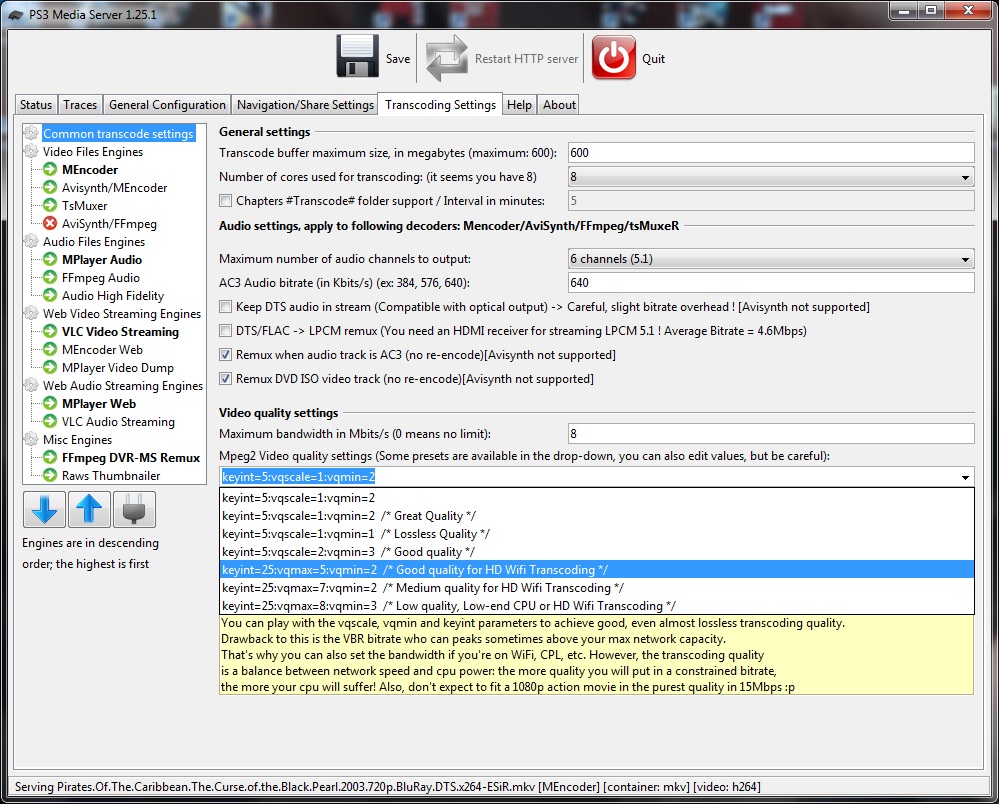
Καλό είναι να ρυθμίσουμε το buffer (πρώτη επιλογή) στη μέγιστη τιμή, η οποία είναι τα 600MB. Η δεύτερη επιλογή αφορά τους αριθμούς πυρήνων του επεξεργαστή που θα αξιοποιούνται και φυσικά τους βάζουμε όλους. Η επιλογή όμως που πραγματικά έχει μεγάλη σημασία είναι στο κάτω μισό της οθόνης και ονομάζεται Video Quality settings. Εδώ υπάρχουν αρκετοί συνδυασμοί. Αυτός που διαλέγουμε στη περίπτωση της ασύρματης σύνδεσης είναι ο «Good Quality for HD WiFi Transcoding”. Βέβαια πάντα μπορείτε να πειραματιστείτε γιατί κάθε δίκτυο συμπεριφέρεται διαφορετικά.
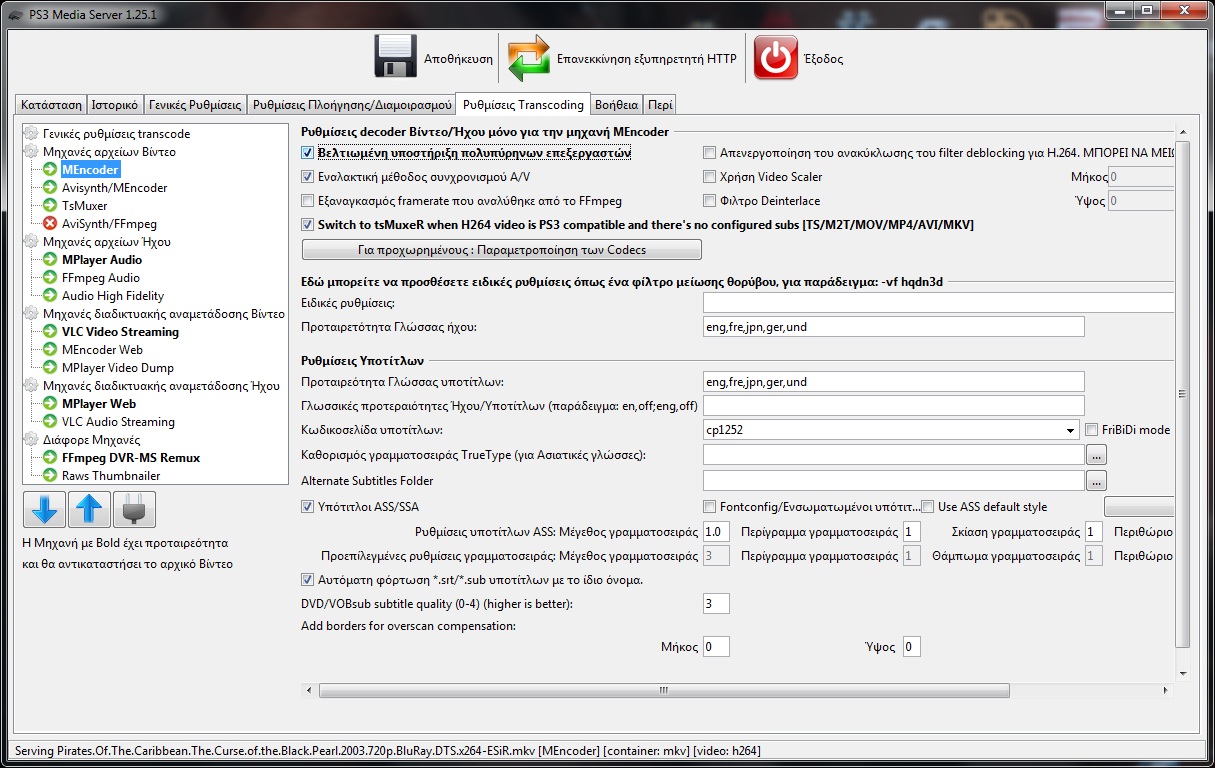
Οι περισσότερο προχωρημένοι μπορούν να πειραματιστούμε με τις ρυθμίσεις του MEncoder. Οπωσδήποτε όμως πρέπει να ενεργοποιηθεί η επιλογή Βελτιωμένη υποστήριξη πολυπύρηνων επεξεργαστών.
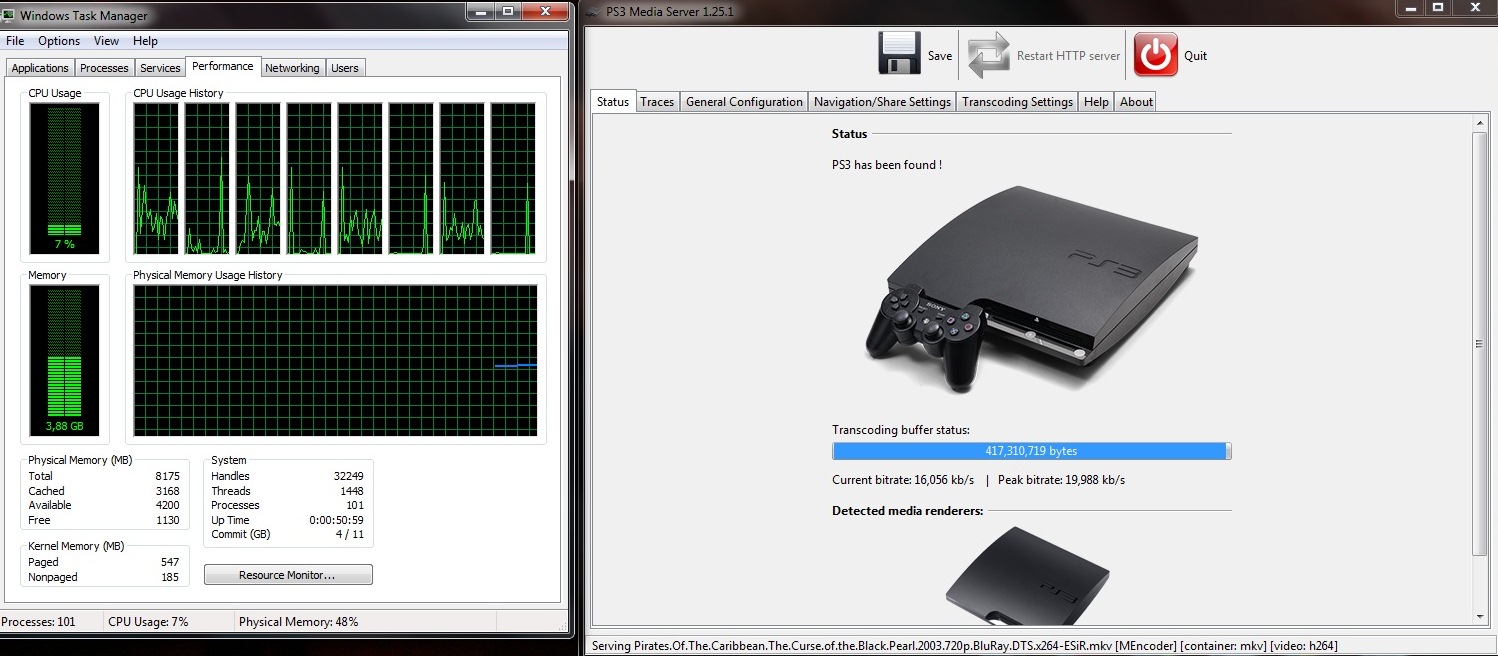
Όλα πλέον είναι έτοιμα για να μπορείτε να χρησιμοποιείτε το PS3 σαν media player και το PC σαν media server. Τα πάντα παίζουν μια χαρά, αφού ουσιαστικά το transcoding και την πραγματική αναπαραγωγή την κάνει το PC και το PS3 χρησιμοποιείται μόνο σαν μέσο προβολής στη τηλεόραση, έχοντας βέβαια τον έλεγχο της αναπαραγωής με το χειριστήριο της συσκευής της Sony. Καλές θεάσεις λοιπόν!
Μια σημαντική αλλαγή φέρνει το νέο update του Assassin’s Creed Black Flag Resynced

Φοβερό άρθρο Δημήτρη! Το έχω δοκιμάσει και εγώ ασύρματα και ενσύρματα. Μακράν ένα από τα καλύτερα features του Playstation 3.
το δοκιμασα αλλα δεν το βρηκα αρκετα χρησιμο.....ειδικα οταν παω να παιξω καμια ταινια 720p το lagαρισμα παει συννεφο...
Πολύ καλό άρθρο Δημήτρη! Αντίστοιχα για το 360 για όποιον ενδιαφέρεται... connect360 (googleit)
@bahamut zero. Αν ρυθμίσεις σωστά το PS3 media server, παίζει μέχρι και 1080p καλά.. τα 720p τα έχει για πλάκα και σε WiFi.
Δημήτρη τέλειο ειναι ! Το εχω κανει ειναι ολα τα λεφτα !
Εγώ δεν μπορώ να ρυθμίσω τους υπότιτλους,μου βγάζει μόνο αγγλικούς,ενώ στο φάκελο της ταινίας είναι ελληνικοί ! Καρέτσο για βοήθα ρε συ..........!!!
θα προσπαθησω ξανα τοτε να δω τι εχω κανει λαθος...
Ok,το έκανα ! Μια χαρά και οι υπότιτλοι !
Γ*μ*το άρθρο ! Όλες τις ταινίες και τις σειρές που κατεβάζουμε τις βλέπουμε σε HD με υπότιτλους σε 42 ίντσες. Όταν το είχα αγοράσει η μάνα μου γκρίνιαζε που χάλασα ένα μισθό σε μλκς. Τώρα, μόνη της τα κατεβάζει, τα περνάει και τα βλέπει. ΚΑΙ έχει δεσμευτεί ότι θα μου αγοράσει ΕΚΕΙΝΗ το PS4. (επίσης, την προηγούμενη βδομάδα μάθαμε τη Lara :Ρ)
Καρέτσος
Γκρρρρρρ δεν μου δειχνει την καρδουλα πιο πανω ουτε μπορω να το διαγραψω .... Μου ελυσες τα χερια ως ενα πολυ μεγαλο βαθμο !
Το θετικότερο στοιχειο του PMS είναι το γεγονος οτι υποστηριζει .mkv αρχεια . Πραγματικό W1N !
Πολυ καλο αρθρο και χρησιμο δεν ηξερα οτι υπηρχε.Σε περιπτωση που ειναι διαφορετικο αρχειο οι υποτιτλοι τι κανουμε?
@Fonis: Φίλε μου έχω το ίδιο προβλημα, δεν εμφανίζει τους ελληνικούς υπότιτλους αν και υπάρχουν. Πως το έλυσες?
Διονύση,καταρχάς το άρχειο των υποτίτλων πρέπει να έχει το ίδιο όνομα με το αρχείο της ταινίας !
Μετά πας στις ρυθμίσεις transcoding και επιλέγεις απο το παράθυρο στα αριστερά το ΜΕncoder !
Εκεί σου βγάζει ρυθμίσεις υποτίτλων,και λίγο πιο κάτω γράφει ''Κωδικοσελίδα Υποτίτλων'',εκεί επιλέγεις ''ISO-8859-7 /* Greek */'' και επίσεις ενεργοποιείς (εάν δεν είναι ενεργοποιημένο) το ''Αυτόματη φόρτωση *.srt/*.sub ύποτίτλων με το ίδιο όνομα '' ,αυτό το τελευταίο είναι σημαντικό !
Αυτά έκανα εγώ και δούλεψε,ελπίζω να σε βοήθησα !
Και να συμπληρώσω κάτι,μετά απλά βάζεις την ταινία να παίξει κανονικά,και εντοπίζει αυτόματα τους υπότιτλους,δεν κάνεις άλλη ρυθμιση μέσω PS3 !
@Fonis: Σε ευχαριστώ πολύ, δεν ηταν ενεργοποιημένο η αυτοματη φορτωση...
Πολύ χρήσιμο το άρθρο σου Δημήτρη... Σ' ευχάριστω πολύ.
εμενα λεει δεν εχει εντοπιστη το ps3...γιατι???
Τα σπάει... Το δοκίμασα και τρέχει το 720p άνετα. τώρα για παραπάνω είδωμεν...
Εγώ έχω ενα προβλημάτακι.. Ενώ βλέπει και μου βγάζει τους υπότιτλους είναι τεράστιοι... Τους ρυθμίζω να γίνουν πιο μικροί αλλα τίποτα.. Κανένας καμμία λύση?
καλησπερα παιδια.. Το αρθρο ειναι φοβερο ..ευχαριστω παρα πολυ τον Δημητρη ποι μοιραστηκε την γνωση του..Ομως εχω ενα μικρο θεμα..
1ον: Χρησιμοποιω mac.. Ενω τις περισοτερες ταινιες τις παιζει τελεια σε καποιες αλλες μου εμφανιζει corrupted data, ενω στο mac παιζουν μια χαρα.Αν καποιος μπορει να βοηθησει τον ευχαριστω πολυ.
@burton_alex
Το ίδιο πρόβλημα έχω κι εγώ όταν τρέχω τον server στον mac. Κατά 99% φταίνε τα codecs. Ποιό codec pack χρησιμοποιείς; Εγώ έχω εγκαταστήσει το Perian 1.2.3 αλλά μερικά αρχεία (π.χ. .mpg) δεν τα παίζει...
καλησπερα παιδια μπραβο φοβερη δουλεια!!!
εχω ενα προβλημα με τις ταινιες 720p και ανω τι ρυθμισεις μπορω να κανω;
ευχαριστω
Για ακόμη μια φορά συνχαρητήρια κ ευχαριστώ/ούμε για την ενημέρωση. Έλυσε χέρια.
Μια απορία -μέσα στις άλλες- ,έχω θέμα με τον εξ. δίσκό.
Στο μένου, " Ρυθμίσεις Πλοήγησης/Διαμερισμού, δε μπορώ να καθορίσω καθόλου τον εξ. δίσκο, βασικά δε τον βλέπει καν. κάποια λύση?
Ευχαριστώ εκ των προτέρων.... Keep the Best Work!
καλησπερα ειμαι καινουριος στο site σας. αγορασα ενα ps3 και προσπαθησα να το κανω media server και εν μερει το καταφερα.. με τι διαφορα οτι κολλαει ακομα και σε μικρης αναλυσης ταινιες..... μπορει να παιζει 5 λεπτα καθαρα και μετα αλλα 5 λεπτα να το πηγαινει frame to frame... κανεις να με βοηθησεις μηπως φταινε οι ρυθμισεις μου????
Ευχαριστώ πολύ!!! Έψαχνα πως δουλεύει αυτό για έναν μήνα περίπου.